Windows 파일 탐색기를 사용하다 보면 어느 순간 오른쪽에 미리 보기 창(Preview Pane)이 열려 있는 것을 발견할 때가 있다. 닫는 방법을 몰라 그냥 방치하는 경우도 적지 않은데, 방법 자체는 간단하다. Windows 버전에 따라 접근 경로가 조금 다르므로 본인의 환경에 맞는 방법을 확인하면 된다.
미리 보기 창이란
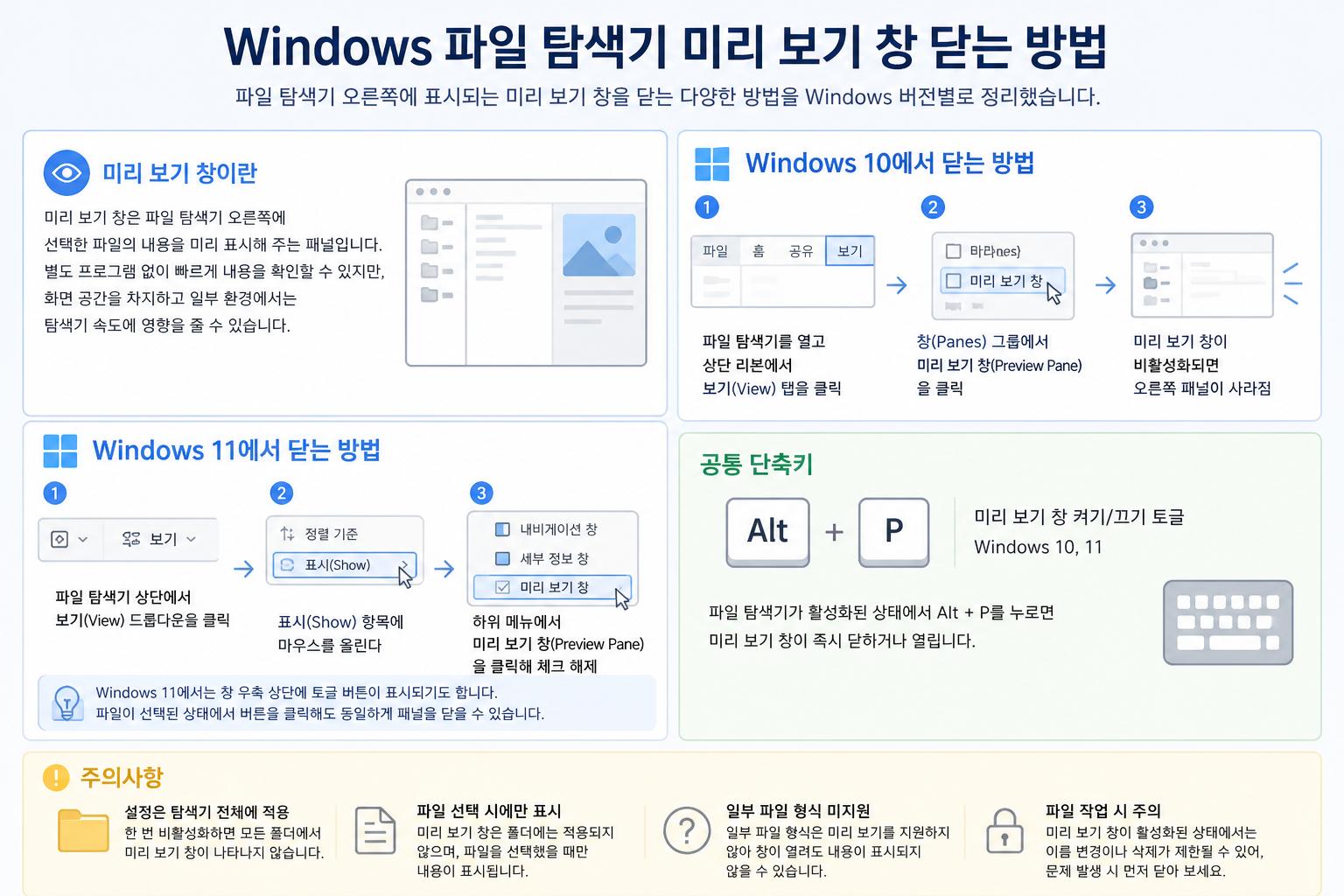
미리 보기 창은 파일 탐색기 오른쪽에 선택한 파일의 내용을 미리 표시해 주는 패널이다. 이미지, 문서, PDF 등의 내용을 별도 프로그램 없이 확인할 수 있어 편리하지만, 화면 공간을 차지하고 일부 환경에서는 파일 탐색기 속도에 영향을 주기도 한다.
이 창은 사용자가 의도하지 않게 단축키나 메뉴 클릭으로 열릴 수 있으며, 한 번 활성화되면 탐색기를 재시작해도 상태가 유지된다.
Windows 10에서 닫는 방법
Windows 10 파일 탐색기 상단에는 리본 메뉴가 있다. 아래 순서로 미리 보기 창을 비활성화할 수 있다.
- 파일 탐색기를 열고 상단 리본에서 보기(View) 탭을 클릭한다.
- 창(Panes) 그룹에서 미리 보기 창(Preview Pane)을 클릭한다.
- 미리 보기 창이 비활성화되면 오른쪽 패널이 사라진다.
이미 활성화된 상태에서 같은 버튼을 누르면 토글 방식으로 꺼진다.
Windows 11에서 닫는 방법
Windows 11에서는 리본 메뉴가 사라지고 상단 툴바 구조로 바뀌었다. 접근 경로가 다소 다르므로 아래를 참고한다.
- 파일 탐색기 상단에서 보기(View) 드롭다운을 클릭한다.
- 표시(Show) 항목에 마우스를 올린다.
- 하위 메뉴에서 미리 보기 창(Preview Pane)을 클릭해 체크를 해제한다.
Windows 11에서는 미리 보기 창이 열려 있을 때 창 우측 상단에 토글 버튼이 표시되기도 한다. 해당 버튼을 클릭해도 동일하게 패널을 닫을 수 있다.
단, 이 토글 버튼은 폴더가 아닌 파일이 선택된 상태에서만 나타나는 경우가 있다. 버튼이 보이지 않으면 메뉴를 통해 직접 비활성화하는 것을 권장한다.
공통 단축키
Windows 10과 11 모두에서 사용할 수 있는 단축키가 있다. 메뉴 접근 없이 빠르게 미리 보기 창을 토글할 수 있어 편리하다.
| 단축키 | 기능 | 적용 버전 |
|---|---|---|
| Alt + P | 미리 보기 창 켜기/끄기 토글 | Windows 10, 11 |
파일 탐색기가 활성화된 상태에서 Alt + P를 누르면 미리 보기 창이 즉시 닫힌다. 이미 닫혀 있다면 다시 열린다.
주의사항
미리 보기 창 설정은 폴더별이 아니라 파일 탐색기 전체에 적용된다. 한 번 비활성화하면 모든 폴더에서 미리 보기 창이 나타나지 않는다.
- 미리 보기 창은 폴더에는 적용되지 않으며, 파일을 선택했을 때만 내용이 표시된다.
- 일부 파일 형식은 미리 보기를 지원하지 않아 창이 열려도 내용이 표시되지 않을 수 있다.
- 미리 보기 창이 활성화된 상태에서는 특정 파일의 이름 변경이나 삭제가 제한되는 경우가 있으므로, 파일 작업 중 문제가 발생한다면 먼저 미리 보기 창을 닫아 보는 것이 도움이 될 수 있다.