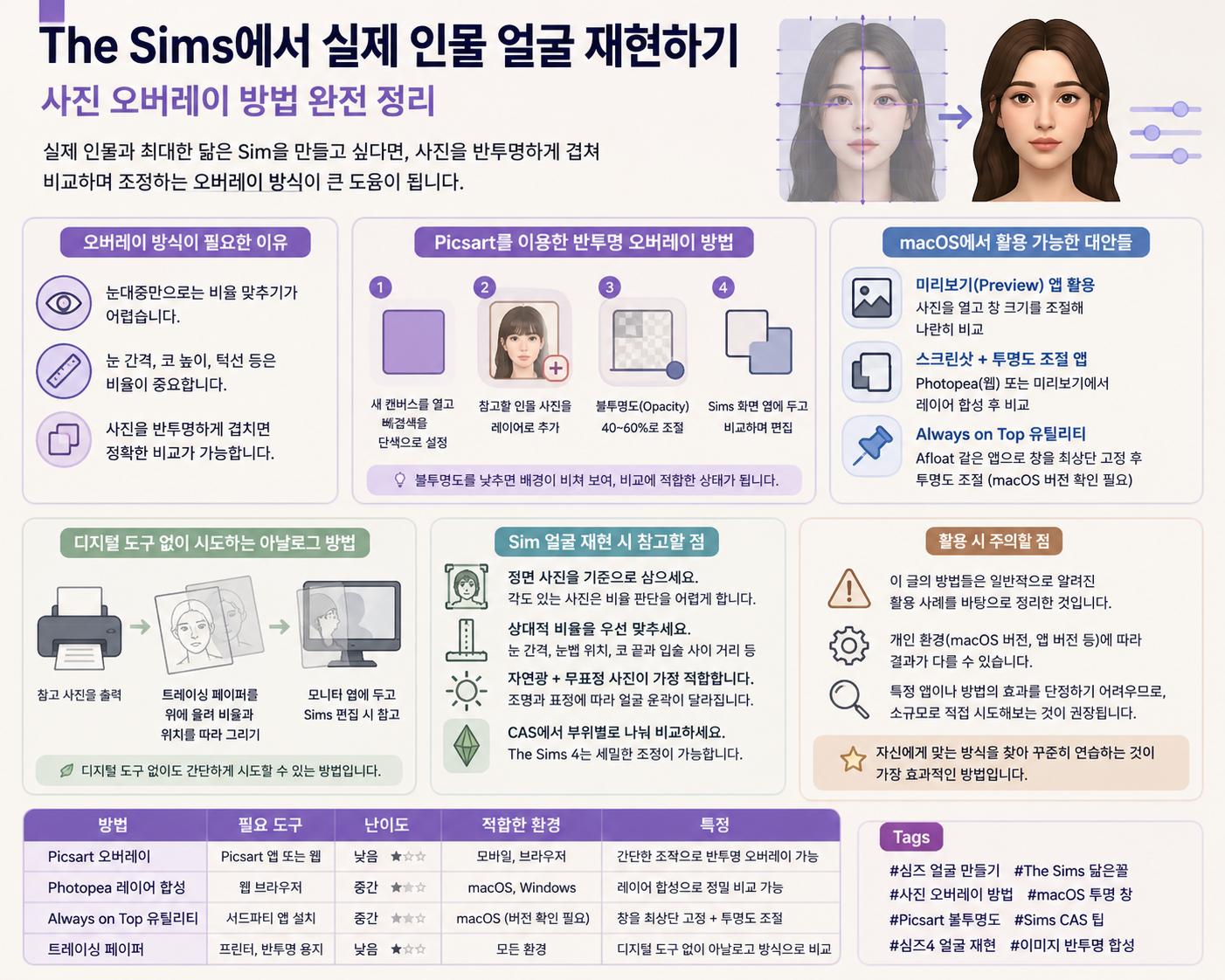
The Sims에서 특정 인물의 얼굴을 최대한 비슷하게 구현하고 싶을 때, 감으로만 조정하다 보면 원하는 결과를 얻기 어렵다. 실제 사진을 참고 기준으로 활용하는 오버레이 방식은 이 문제를 해결하는 실용적인 접근법으로 알려져 있다. 이 글에서는 macOS 환경을 포함한 다양한 방법으로 사진을 반투명하게 겹쳐 Sim 얼굴 편집에 활용하는 구체적인 방법을 정리한다.
오버레이 방식이 필요한 이유
The Sims의 얼굴 편집 도구는 세밀한 조정이 가능하지만, 기준 이미지 없이 눈대중으로 맞추기는 까다롭다. 특히 눈 간격, 코 높이, 턱선처럼 전체적인 비율이 중요한 요소는 실제 사진과 나란히 비교하면서 작업할 때 정확도가 높아진다.
이때 사진을 반투명하게 처리해 Sims 화면 위에 겹치면, 두 이미지를 동시에 보면서 세부 조정을 할 수 있다. 별도의 전문 소프트웨어 없이도 구현 가능한 방법이 여럿 존재한다.
Picsart를 이용한 반투명 오버레이 방법
가장 간단하게 접근할 수 있는 방법 중 하나는 모바일 또는 웹 기반의 이미지 편집 앱인 Picsart를 활용하는 것이다. 기본 흐름은 다음과 같다.
- Picsart에서 새 캔버스를 열고, 배경색을 단색으로 설정한다.
- 참고하려는 인물 사진을 레이어로 추가한다.
- 해당 레이어의 불투명도(Opacity)를 약 40~60% 수준으로 낮춘다.
- 이 상태의 화면을 Sims 편집 화면 옆에 배치하거나, 별도 기기에서 열어 비교한다.
불투명도를 낮춘 사진은 배경이 비쳐 보이는 상태가 되므로, 참고 이미지로 활용하기 적합한 형태가 된다. 별도의 설치 없이 웹 브라우저에서도 사용 가능하다는 점이 장점으로 꼽힌다.
macOS에서 활용 가능한 대안들
MacBook Pro 환경에서는 Safari 브라우저 자체를 반투명하게 만드는 기능은 기본 제공되지 않는다. 그러나 유사한 효과를 낼 수 있는 대안들이 있다.
미리보기(Preview) 앱 활용
macOS 기본 앱인 미리보기에서 사진을 열고, 창 크기를 줄여 Sims 편집 화면 위에 겹쳐 놓는 방식이다. 창을 항상 위에 표시(Always on Top)하는 기능은 기본 제공되지 않지만, 화면을 분할해 두 창을 나란히 두고 비교하는 것은 가능하다.
Screenshot + 투명도 조절 앱
Sims 편집 화면을 스크린샷으로 캡처한 뒤, Photopea(웹 기반 무료 포토샵 대안) 또는 macOS의 미리보기에서 두 이미지를 레이어로 합성해 비교하는 방법도 고려해볼 수 있다. 이 경우 Sims 화면을 직접 편집하는 것이 아니라 캡처 이미지를 기준으로 삼는 방식이다.
Always on Top 유틸리티
macOS에서는 기본적으로 창을 항상 위에 고정하는 기능이 없지만, Afloat 같은 서드파티 유틸리티를 통해 특정 창을 최상단에 고정하고 투명도를 조절하는 것이 가능하다고 알려져 있다. 다만 macOS 버전 호환성을 먼저 확인하는 것이 권장된다.
디지털 도구 없이 시도하는 아날로그 방법
디지털 방식이 번거롭게 느껴진다면, 물리적인 방법도 하나의 선택지가 될 수 있다. 참고 사진을 출력한 뒤 트레이싱 페이퍼(반투명 용지)를 위에 올려 눈, 코, 입의 위치와 비율을 따라 그린 다음, 이를 모니터 옆에 두고 Sims 편집 시 참고하는 방식이다.
디지털 정밀도는 낮지만, 도구 설치나 앱 사용이 필요 없다는 점에서 간단하게 시도해볼 수 있는 방법으로 거론된다.
Sim 얼굴 재현 시 참고할 점
오버레이 방식을 보조 수단으로 활용하더라도, 아래 사항을 함께 고려하면 재현 정확도를 높이는 데 도움이 될 수 있다.
- 정면 사진이 가장 기준으로 삼기 적합하다. 측면이나 각도가 있는 사진은 비율 판단을 어렵게 만들 수 있다.
- 눈 사이 간격, 눈썹 위치, 코 끝과 입술 사이의 거리 등 상대적 비율을 우선 맞추는 것이 효과적이다.
- 조명이나 표정에 따라 얼굴 윤곽이 다르게 보일 수 있으므로, 자연광에서 찍힌 무표정에 가까운 사진을 기준으로 삼는 것이 관찰된다.
- Sims 4의 경우 CAS(Create a Sim) 모드에서 얼굴 각 부위를 독립적으로 미세 조정할 수 있으므로, 부위별로 나눠 비교하는 접근도 고려해볼 수 있다.
활용 시 주의할 점
이 글에서 소개한 방법들은 일반적으로 알려진 활용 사례를 바탕으로 재구성한 것이며, 개인 환경(macOS 버전, 앱 버전 등)에 따라 결과가 다를 수 있다. 특정 앱이나 방법의 효과를 단정하기 어려우므로, 직접 소규모로 시도해본 뒤 자신에게 맞는 방식을 선택하는 것이 권장된다.
| 방법 | 필요 도구 | 난이도 | 적합한 환경 |
|---|---|---|---|
| Picsart 오버레이 | Picsart 앱 또는 웹 | 낮음 | 모바일, 브라우저 |
| Photopea 레이어 합성 | 웹 브라우저 | 중간 | macOS, Windows |
| Always on Top 유틸리티 | 서드파티 앱 설치 | 중간 | macOS (버전 확인 필요) |
| 트레이싱 페이퍼 | 프린터, 반투명 용지 | 낮음 | 모든 환경 |