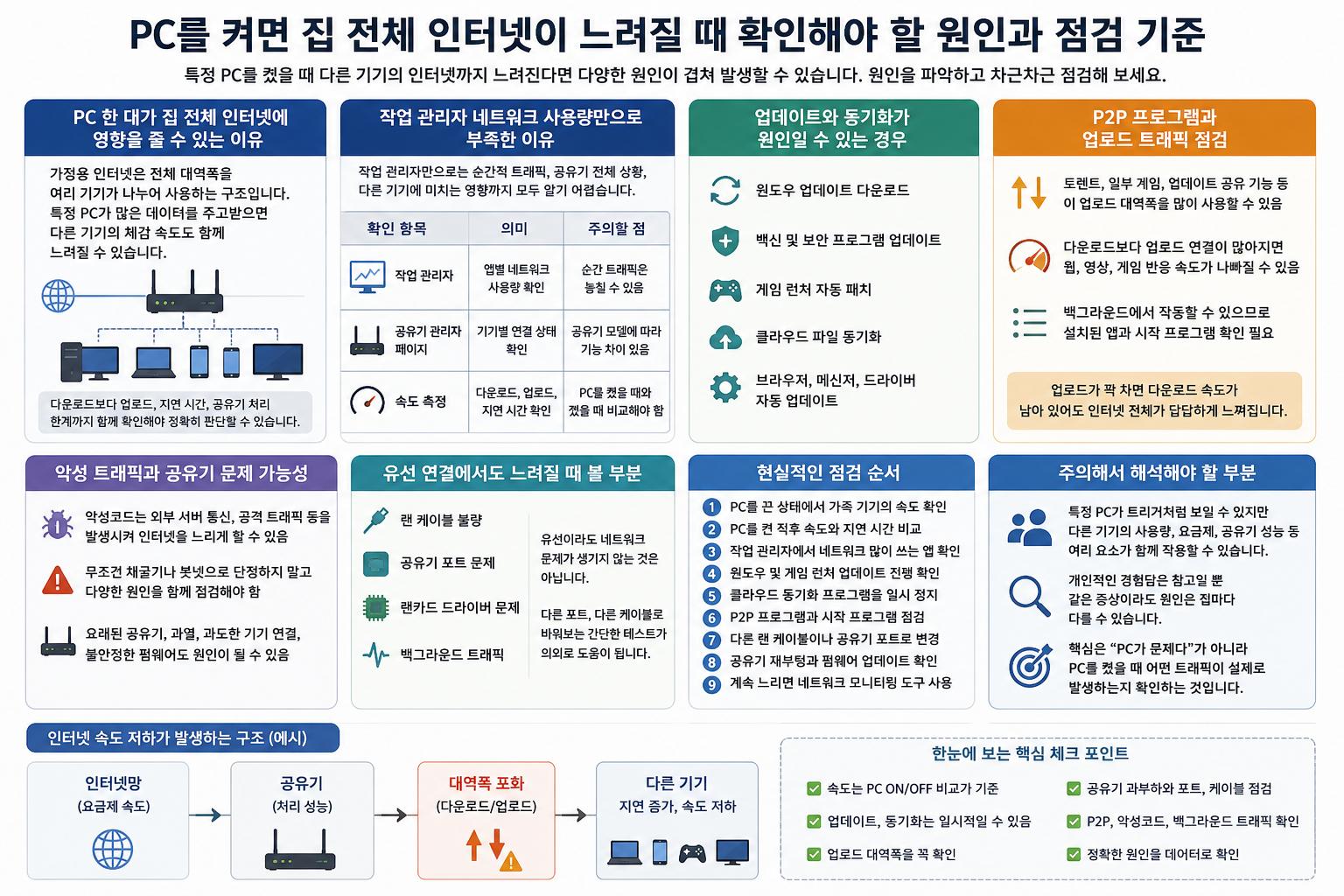
집에서 특정 PC를 켰을 때 다른 기기의 인터넷까지 느려진다면 단순히 “컴퓨터가 오래됐다”는 문제로만 보기 어렵다. 실제로는 윈도우 업데이트, 클라우드 동기화, 게임 런처, P2P 프로그램, 악성 트래픽, 공유기 성능 한계, 낮은 인터넷 속도 같은 요소가 겹쳐 발생하는 경우가 많다.
PC 한 대가 집 전체 인터넷에 영향을 줄 수 있는 이유
가정용 인터넷은 전체 대역폭을 여러 기기가 나누어 쓰는 구조다. 특정 PC가 많은 데이터를 다운로드하거나 업로드하면 휴대폰, TV, 태블릿, 다른 노트북의 체감 속도까지 함께 느려질 수 있다.
특히 인터넷 요금제가 낮은 속도이거나 공유기가 오래된 경우에는 한 대의 PC만으로도 병목 현상이 뚜렷하게 나타날 수 있다. 다운로드보다 더 자주 놓치는 부분은 업로드 대역폭이다.
인터넷이 느려졌다는 현상은 다운로드 속도만의 문제가 아니라, 업로드 포화, 지연 시간 증가, 공유기 처리 한계까지 함께 봐야 한다.
작업 관리자 네트워크 사용량만으로 부족한 이유
작업 관리자에서 네트워크 사용량이 낮게 보인다고 해서 항상 문제가 없는 것은 아니다. 순간적으로만 트래픽이 치솟거나, 백그라운드 서비스가 짧은 간격으로 연결을 반복할 수도 있기 때문이다.
또한 작업 관리자는 현재 PC 내부의 사용량을 보여주는 데 유용하지만, 공유기 전체에서 발생하는 지연이나 다른 기기에 미치는 영향까지 모두 설명하지는 못한다.
| 확인 항목 | 의미 | 주의할 점 |
|---|---|---|
| 작업 관리자 | 앱별 네트워크 사용량 확인 | 순간 트래픽은 놓칠 수 있음 |
| 공유기 관리자 페이지 | 기기별 연결 상태 확인 | 공유기 모델에 따라 기능 차이 있음 |
| 속도 측정 | 다운로드, 업로드, 지연 시간 확인 | PC를 켰을 때와 껐을 때 비교해야 함 |
업데이트와 동기화가 원인일 수 있는 경우
오랜 기간 켜지지 않았던 PC라면 윈도우 업데이트, 백신 업데이트, 그래픽 드라이버 업데이트, 게임 런처 업데이트가 한꺼번에 실행될 수 있다. 이 경우 처음에는 집 전체 인터넷이 느려지는 것처럼 보이다가, 업데이트가 끝나면 자연스럽게 안정될 수 있다.
클라우드 동기화도 흔한 원인이다. OneDrive, Google Drive, Dropbox 같은 프로그램이 사진, 문서, 게임 저장 파일을 다시 맞추는 과정에서 업로드 대역폭을 많이 사용할 수 있다.
- 윈도우 업데이트 다운로드
- 백신 및 보안 프로그램 업데이트
- 게임 런처 자동 패치
- 클라우드 파일 동기화
- 브라우저, 메신저, 드라이버 자동 업데이트
P2P 프로그램과 업로드 트래픽 점검
P2P 프로그램은 집 인터넷을 느리게 만드는 대표적인 원인 중 하나로 자주 언급된다. 다운로드보다 업로드 연결이 많아지면 웹페이지 로딩, 영상 스트리밍, 온라인 게임 반응 속도가 함께 나빠질 수 있다.
토렌트 프로그램, 일부 게임 배포 기능, 업데이트 공유 기능은 사용자가 직접 실행하지 않았다고 느껴도 백그라운드에서 작동할 수 있다. 이런 프로그램은 종료만으로 부족할 수 있으므로 시작 프로그램과 설치된 앱 목록까지 확인하는 것이 좋다.
업로드가 꽉 차면 다운로드 속도가 남아 있어도 인터넷 전체가 답답하게 느껴질 수 있다.
악성 트래픽과 공유기 문제 가능성
악성코드 검사에서 문제가 나오지 않았더라도 네트워크 트래픽이 완전히 정상이라고 단정하기는 어렵다. 일부 악성 프로그램은 외부 서버와 통신하거나, 다른 시스템을 공격하는 트래픽을 만들 수 있다.
다만 곧바로 비트코인 채굴기나 봇넷으로 단정하는 것은 조심해야 한다. 그런 가능성은 점검 대상 중 하나일 뿐이며, 실제로는 업데이트나 동기화처럼 평범한 원인인 경우도 많다.
공유기 자체도 확인해야 한다. 오래된 공유기, 과열된 공유기, 너무 많은 기기 연결, 불안정한 펌웨어는 특정 PC가 연결될 때 더 쉽게 한계를 드러낼 수 있다.
유선 연결에서도 느려질 때 볼 부분
PC가 와이파이가 아니라 이더넷으로 연결되어 있다면 무선 신호 간섭보다는 유선 장치, 랜카드, 케이블, 공유기 포트, 백그라운드 트래픽을 먼저 의심할 수 있다. 유선이라고 해서 네트워크 문제가 생기지 않는 것은 아니다.
랜 케이블 불량이나 공유기 포트 문제도 드물게 속도 저하를 만들 수 있다. 다른 랜 포트에 꽂아 보거나, 다른 케이블로 바꿔 보는 단순한 테스트가 의외로 도움이 될 수 있다.
현실적인 점검 순서
가장 좋은 방법은 추측보다 비교 테스트를 하는 것이다. PC를 끈 상태와 켠 상태에서 각각 속도 측정, 지연 시간, 다른 기기의 체감 속도를 비교하면 원인 범위를 좁히기 쉽다.
- PC를 끈 상태에서 가족 기기의 인터넷 속도를 확인한다.
- PC를 켠 직후 속도와 지연 시간이 얼마나 변하는지 비교한다.
- 작업 관리자에서 네트워크를 많이 쓰는 앱을 확인한다.
- 윈도우 업데이트와 게임 런처 업데이트가 진행 중인지 확인한다.
- 클라우드 동기화 프로그램을 일시 정지해 본다.
- P2P 프로그램과 시작 프로그램을 점검한다.
- 다른 랜 케이블이나 공유기 포트로 바꿔 본다.
- 공유기 재부팅과 펌웨어 업데이트 여부를 확인한다.
- 문제가 계속되면 네트워크 모니터링 도구로 실제 트래픽을 확인한다.
주의해서 해석해야 할 부분
가족이 “네 PC 때문에 인터넷이 느리다”고 말하더라도 실제 원인은 여러 요소가 겹친 결과일 수 있다. 특정 PC가 트리거처럼 보일 수는 있지만, 낮은 인터넷 요금제, 공유기 성능, 백그라운드 업데이트, 다른 기기의 사용량도 함께 봐야 한다.
개인적인 경험담은 원인을 추정하는 참고가 될 수 있지만 일반화할 수 없다. 같은 증상이라도 어떤 집에서는 업데이트가 원인이고, 다른 집에서는 P2P 프로그램, 공유기 문제, 악성 트래픽이 원인일 수 있다.
핵심은 “PC가 문제다”라고 바로 결론 내리는 것이 아니라, PC를 켰을 때 어떤 트래픽이 실제로 발생하는지 확인하는 것이다.
Tags
PC 인터넷 느림, 집 와이파이 느려짐, 이더넷 인터넷 문제, 윈도우 업데이트 트래픽, P2P 프로그램, 공유기 병목, 네트워크 사용량, 업로드 대역폭, 악성코드 점검, 인터넷 속도 문제