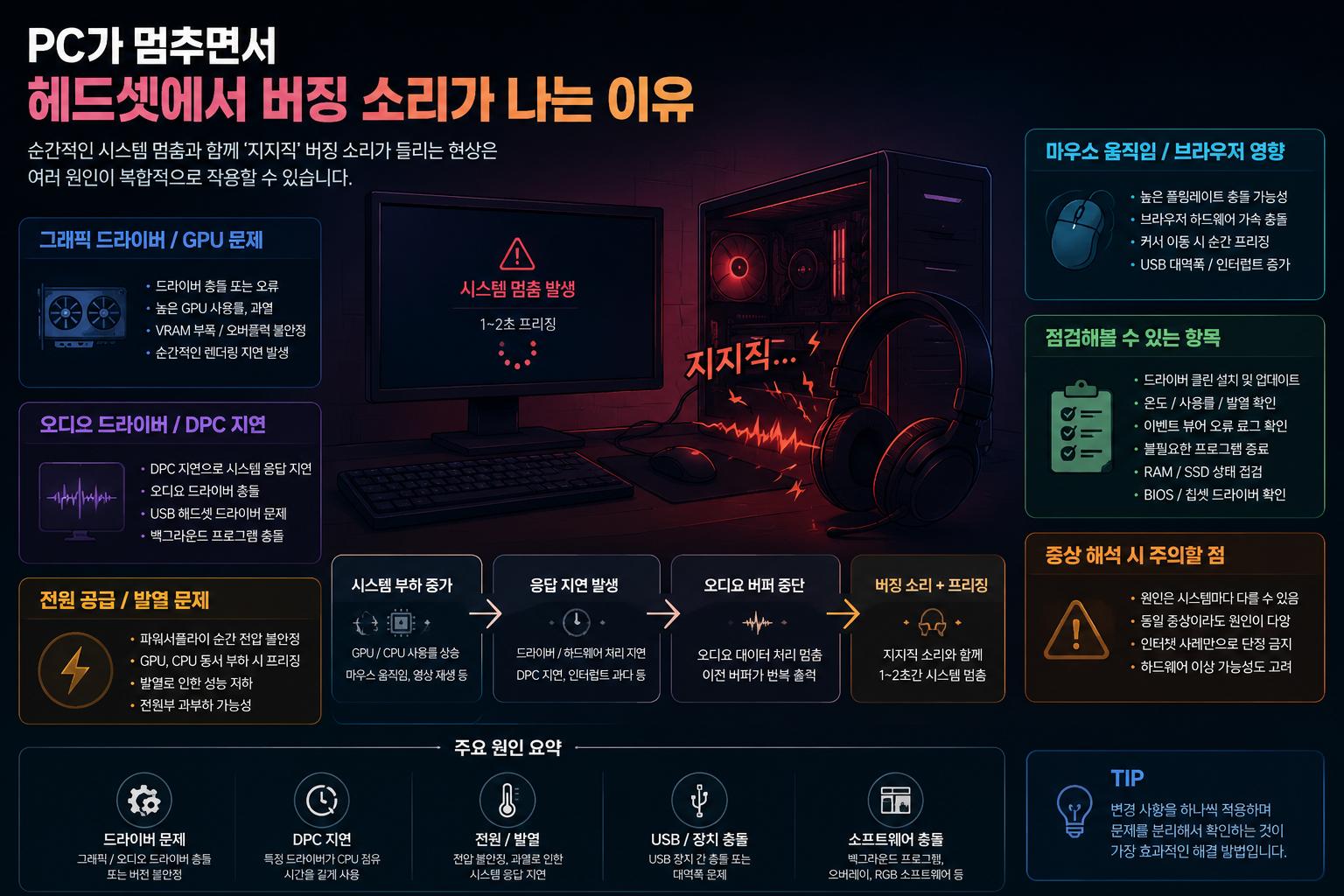
게임을 하거나 영상을 보다가 갑자기 PC가 1~2초 정도 멈추고, 동시에 헤드셋이나 스피커에서 ‘지지직’ 혹은 버징 소리가 반복적으로 들리는 현상은 비교적 자주 언급되는 문제 중 하나다. 특히 마우스를 움직이는 순간이나 GPU 사용량이 높아지는 상황에서 발생한다면 단순한 오디오 문제보다 시스템 전체 지연, 드라이버 충돌, 전원 공급 문제, DPC 지연(latency) 같은 영역까지 함께 살펴볼 필요가 있다.
버징 소리와 함께 시스템이 멈추는 이유
PC가 순간적으로 멈출 때 헤드셋에서 같은 소리가 반복 재생되는 현상은, 오디오 데이터 처리가 잠시 중단되면서 마지막 버퍼가 반복 출력되는 경우로 해석되는 일이 많다. 즉 소리 자체가 원인이라기보다, 시스템이 잠깐 응답하지 못하면서 오디오 출력도 같이 멈추는 상황에 가깝다.
이런 현상은 다음 상황에서 자주 언급된다.
- 게임 중 GPU 사용률이 급격히 올라갈 때
- 브라우저에서 하드웨어 가속이 활성화된 상태
- 드라이버 충돌 또는 오래된 칩셋 드라이버 사용 시
- 전원 공급이 순간적으로 불안정할 때
- USB 오디오 장치와 메인보드 간 충돌이 발생할 때
그래픽 드라이버와 GPU 관련 문제
게임 중 멈춤 현상이 발생한다면 가장 먼저 의심되는 영역 중 하나는 그래픽 드라이버다. 특히 드라이버 업데이트 이후 발생했거나, 특정 게임에서만 빈도가 높아졌다면 GPU 관련 원인 가능성이 커질 수 있다.
일부 사례에서는 드라이버가 완전히 충돌하지는 않지만 순간적으로 응답 시간이 길어지면서 화면과 오디오가 동시에 멈추는 형태가 보고된다. 이 경우 화면이 완전히 꺼지지는 않더라도 짧은 프리징과 버징 소리가 함께 나타날 수 있다.
| 확인 항목 | 살펴볼 수 있는 부분 |
|---|---|
| 그래픽 드라이버 | 최근 업데이트 이후 문제 발생 여부 |
| GPU 온도 | 고부하 상황에서 과열 여부 |
| VRAM 사용량 | 특정 게임에서 메모리 부족 발생 여부 |
| 오버클럭 | GPU 또는 RAM 오버클럭 안정성 |
특히 안정성이 낮은 오버클럭 상태에서는 짧은 멈춤 현상만 반복적으로 나타나는 경우도 있다.
오디오 드라이버와 DPC 지연 가능성
버징 소리와 짧은 프리징이 함께 발생할 때 자주 언급되는 개념 중 하나가 DPC 지연(DPC Latency)이다. 이는 특정 드라이버가 CPU 점유 시간을 지나치게 오래 사용하면서 다른 장치 응답이 지연되는 현상을 의미한다.
오디오 장치는 실시간 처리 특성이 강하기 때문에, 네트워크 드라이버나 GPU 드라이버가 지연을 유발하면 가장 먼저 소리 끊김이나 버징 형태로 체감되는 경우가 있다.
다음 장치들이 원인으로 언급되는 경우가 비교적 많다.
- Realtek 오디오 드라이버
- USB 헤드셋 드라이버
- 무선 마우스 소프트웨어
- 네트워크 어댑터 드라이버
- RGB 제어 프로그램
특히 여러 제조사 유틸리티가 동시에 실행되는 환경에서는 백그라운드 충돌 가능성이 커질 수 있다.
전원 공급과 발열 문제
게임 중에만 문제가 심해진다면 파워서플라이 상태나 발열도 함께 확인해볼 필요가 있다. GPU와 CPU가 동시에 높은 부하를 받을 때 순간 전력 공급이 불안정하면 시스템 전체가 짧게 멈추는 형태가 나타나기도 한다.
또한 SSD 온도나 메인보드 전원부 발열이 높은 경우에도 간헐적인 프리징이 보고되는 경우가 있다. 특히 여름철이나 먼지가 많은 환경에서는 냉각 효율 저하가 원인이 되기도 한다.
다음과 같은 상황은 점검 우선순위를 높여볼 수 있다.
- 게임 실행 후 시간이 지나면서 증상이 심해짐
- 팬 소음이 이전보다 커짐
- 갑작스러운 프레임 드롭이 함께 발생
- 고사양 게임에서만 증상이 반복됨
마우스 움직임과 브라우저 환경이 영향을 주는 경우
유튜브를 보면서 마우스를 움직일 때 프리징이 발생한다면 브라우저 하드웨어 가속이나 마우스 폴링레이트 관련 이슈도 고려해볼 수 있다.
일부 환경에서는 1000Hz 이상의 높은 폴링레이트가 특정 USB 컨트롤러와 충돌하거나 CPU 인터럽트 사용량을 높이는 사례가 언급된다. 브라우저의 GPU 가속 기능과 함께 겹치면 커서 이동 시 순간적인 끊김이 발생하기도 한다.
이런 경우에는 다음 설정 변화가 비교 대상으로 사용되기도 한다.
- 브라우저 하드웨어 가속 끄기
- 마우스 폴링레이트를 500Hz로 낮추기
- USB 포트 변경
- 오디오 장치를 메인보드 후면 포트로 변경
현실적으로 점검해볼 수 있는 항목
짧은 프리징 문제는 원인이 하나로 단정되지 않는 경우가 많기 때문에, 변경 사항을 하나씩 분리해서 확인하는 접근이 일반적으로 권장된다.
- 그래픽 드라이버 클린 설치
- 칩셋 드라이버 및 BIOS 업데이트 확인
- 이벤트 뷰어에서 오류 로그 확인
- 온도 모니터링 프로그램으로 GPU·CPU 상태 확인
- 불필요한 RGB·오버레이 프로그램 종료
- RAM 오류 검사 진행
- SSD 상태와 남은 용량 확인
특히 최근 새로 설치한 프로그램이나 드라이버가 있다면, 시점을 기준으로 비교해보는 방식이 도움이 될 수 있다.
증상 해석 시 주의할 점
같은 ‘버징 + 프리징’ 증상이라도 실제 원인은 시스템마다 상당히 다를 수 있다. 어떤 환경에서는 GPU 드라이버가 원인이지만, 다른 환경에서는 USB 장치 충돌이나 전원 문제로 확인되는 경우도 있다.
또한 인터넷 사례만으로 특정 부품 고장을 단정하기는 어렵다. 개인 경험 공유는 참고가 될 수 있지만, 동일한 증상이 항상 같은 원인을 의미하는 것은 아니다.
짧은 프리징과 버징 소리는 단일 부품 문제라기보다 드라이버, 전원, 발열, 오디오 처리 지연이 복합적으로 얽힌 현상으로 해석되는 경우가 많다.
지속적으로 빈도가 증가하거나 블루스크린, 재부팅, 화면 깨짐까지 동반된다면 하드웨어 안정성 점검 필요성이 커질 수 있다.
Tags
PC 프리징, 버징 소리, 게임 중 멈춤, DPC 지연, 그래픽 드라이버 문제, 오디오 끊김, GPU 발열, 윈도우 프리징, USB 오디오 문제, PC 하드웨어 진단