16GB RAM을 설치했는데 Windows 작업 관리자에서 약 2GB가 '하드웨어 예약'으로 표시되고 실제 사용 가능한 메모리가 14GB 정도로 줄어든다면, 단순한 Windows 설정 문제가 아니라 내장 그래픽이나 펌웨어가 시스템 메모리 일부를 확보한 상황일 수 있습니다. 특히 AMD Ryzen 7 7445HS처럼 내장 Radeon 그래픽과 NVIDIA GeForce RTX 4050을 함께 사용하는 게이밍 노트북에서는 시스템 RAM 일부가 내장 GPU용 메모리로 예약될 가능성을 먼저 살펴볼 필요가 있습니다. msconfig의 '최대 메모리' 설정을 변경하는 것만으로는 이런 하드웨어 예약 메모리가 해제되지 않는 경우가 많습니다.
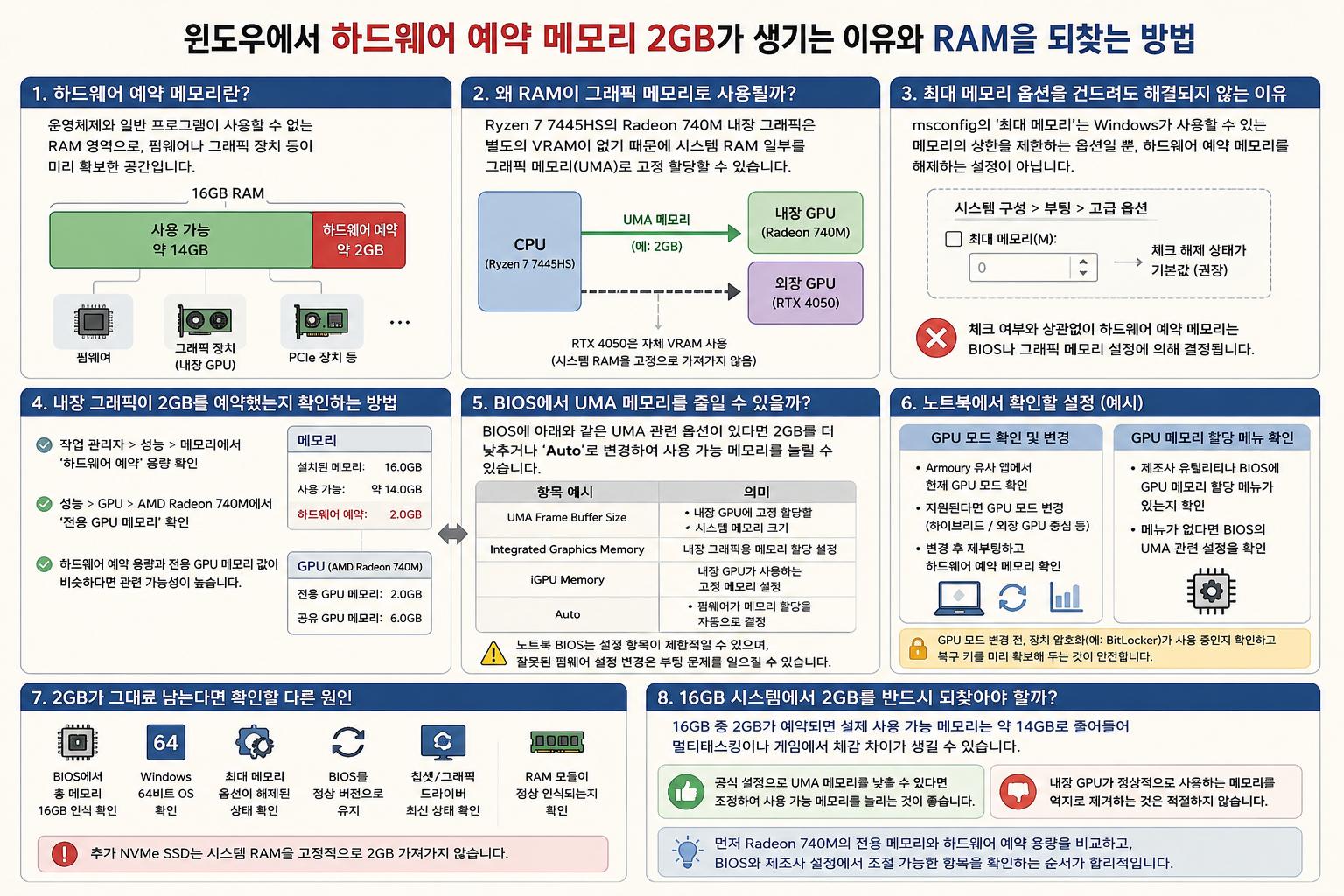
하드웨어 예약 메모리 2GB는 무엇일까?
Windows의 하드웨어 예약 메모리는 운영체제와 일반 프로그램이 자유롭게 사용할 수 없는 RAM 영역입니다. 메인보드 펌웨어와 그래픽 장치, PCIe 장치 등에서 주소 공간이나 전용 영역을 확보하면서 발생할 수 있습니다. 따라서 작업 관리자에서 하드웨어 예약이 표시된다고 해서 RAM 모듈 자체가 반드시 고장났다는 의미는 아닙니다.
| 표시되는 상태 | 가능한 원인 | 확인할 항목 |
|---|---|---|
| 수백 MB 정도 예약 | 펌웨어 및 각종 장치의 일반적인 예약 | 특별한 문제가 없다면 그대로 사용 |
| 약 1~2GB 예약 | 내장 GPU의 고정 그래픽 메모리 할당 가능성 | GPU 전용 메모리와 BIOS 설정 확인 |
| 수 GB 이상 비정상적으로 예약 | BIOS 설정, RAM 인식 문제, 메모리 구성 문제 등 | BIOS와 메모리 슬롯 및 모듈 점검 |
하드웨어 예약 메모리의 크기만 보고 원인을 내장 그래픽으로 단정해서는 안 됩니다. 다만 예약된 용량과 내장 GPU에 할당된 전용 메모리가 비슷하다면 UMA 그래픽 메모리를 우선 확인할 가치가 있습니다.
Ryzen 7 7445HS에서는 왜 RAM이 그래픽 메모리로 사용될까?
Ryzen 7 7445HS에는 Radeon 740M 내장 그래픽이 포함되어 있습니다. 별도로 GeForce RTX 4050 Laptop GPU가 장착된 노트북이라도 내장 그래픽이 사라지는 것은 아니며, 하이브리드 그래픽 구성에서는 두 GPU가 서로 다른 역할을 담당할 수 있습니다.
RTX 4050은 자체 GDDR6 그래픽 메모리를 사용하지만 Radeon 740M 같은 내장 GPU에는 별도의 물리적 VRAM이 없습니다. 따라서 시스템의 DDR5 RAM 일부를 그래픽 메모리로 사용할 수 있습니다. 이 가운데 펌웨어가 고정적으로 확보해 둔 영역이 크다면 Windows에서는 해당 용량이 하드웨어 예약 메모리처럼 나타날 수 있습니다.
즉 RTX 4050에 자체 VRAM이 있다고 해서 내장 Radeon GPU가 시스템 RAM을 전혀 사용하지 않는 것은 아닙니다. 노트북은 배터리 절약과 화면 출력, 일반 작업 등을 위해 내장 GPU를 계속 활용할 수 있습니다.
최대 메모리 옵션을 건드려도 해결되지 않는 이유
Windows의 시스템 구성에서 부팅 고급 옵션을 열면 '최대 메모리'라는 항목을 볼 수 있습니다. 이름만 보면 Windows가 사용할 수 있는 RAM을 늘리는 기능처럼 보이지만 실제 목적은 반대에 가깝습니다. 이 옵션은 Windows가 사용할 메모리의 상한을 제한하는 용도로 활용될 수 있으며, 하드웨어가 예약한 RAM을 강제로 반환받는 설정이 아닙니다.
따라서 특별한 문제 해결 목적이 아니라면 최대 메모리 항목은 체크하지 않은 기본 상태로 두는 것이 일반적입니다. 체크를 해제한 뒤 재부팅했는데도 정확히 같은 양이 하드웨어 예약으로 남아 있다면 원인을 BIOS나 그래픽 메모리 구성에서 찾는 것이 더 적절합니다.
- 최대 메모리 체크는 해제된 상태로 유지합니다.
- 설정을 변경했다면 Windows를 완전히 재부팅합니다.
- 재부팅 후 작업 관리자에서 하드웨어 예약 값을 다시 확인합니다.
- 값이 그대로라면 내장 GPU와 펌웨어 설정을 확인합니다.
실제로 내장 그래픽이 2GB를 예약했는지 확인하는 방법
가장 먼저 작업 관리자의 메모리 페이지와 GPU 페이지를 함께 비교해보는 것이 좋습니다. 작업 관리자에서 성능을 열고 메모리를 선택하면 하단에서 '하드웨어 예약' 용량을 확인할 수 있습니다.
그다음 성능 메뉴에서 AMD Radeon 740M을 찾아 전용 GPU 메모리와 공유 GPU 메모리 관련 값을 확인합니다. 예를 들어 내장 Radeon 그래픽에 고정된 전용 GPU 메모리가 약 2GB이고 하드웨어 예약 메모리 역시 약 2GB 수준이라면 두 값이 관련되어 있을 가능성이 커집니다.
- 설치된 메모리가 정상적으로 16GB로 인식되는지 확인합니다.
- 사용 가능 메모리가 약 14GB 수준인지 확인합니다.
- 하드웨어 예약 용량을 기록합니다.
- AMD Radeon 740M의 전용 GPU 메모리를 확인합니다.
- 두 용량이 비슷한지 비교합니다.
공유 GPU 메모리는 필요할 때 GPU가 사용할 수 있는 시스템 메모리의 한도를 나타내는 개념이 포함되므로, 표시된 공유 메모리 전체가 항상 RAM에서 빠져 있는 것은 아닙니다. 따라서 실제 하드웨어 예약 용량과 고정된 전용 GPU 메모리 표시를 구분해서 확인하는 것이 중요합니다.
BIOS에서 UMA 메모리를 줄일 수 있을까?
AMD 내장 그래픽이 사용하는 고정 메모리 영역은 제조사와 BIOS에 따라 UMA Frame Buffer Size, UMA Size, Integrated Graphics Memory, iGPU Memory와 비슷한 이름으로 제공될 수 있습니다. 해당 옵션이 있다면 2GB로 설정된 값을 더 작은 값이나 자동 설정으로 변경함으로써 Windows에서 사용할 수 있는 시스템 메모리가 늘어날 가능성이 있습니다.
| BIOS 항목 예시 | 의미 |
|---|---|
| UMA Frame Buffer Size | 내장 GPU에 고정적으로 확보할 시스템 메모리 크기 |
| Integrated Graphics Memory | 내장 그래픽용 메모리 할당 설정 |
| iGPU Memory | 내장 GPU가 사용하는 고정 메모리 설정 |
| Auto | 펌웨어가 메모리 할당을 자동으로 결정 |
다만 노트북 BIOS는 데스크톱 메인보드보다 설정 항목이 제한되는 경우가 많습니다. 특정 CPU에서 UMA 메모리를 변경할 수 있다고 해도 ASUS TUF Gaming A16의 특정 BIOS 버전에서 반드시 해당 메뉴가 제공된다고 단정할 수는 없습니다.
BIOS에 UMA 관련 메뉴가 없다면 숨겨진 메뉴를 임의로 수정하거나 비공식 BIOS를 사용하는 것은 권장하기 어렵습니다. 잘못된 펌웨어 설정은 부팅 문제를 일으킬 수 있기 때문입니다.
ASUS TUF Gaming A16에서 확인할 설정
ASUS TUF Gaming A16 FA607N 계열은 내장 Radeon 그래픽과 NVIDIA 외장 그래픽을 함께 사용하는 구성일 수 있으므로 Armoury Crate의 GPU Mode도 확인할 필요가 있습니다. ASUS 게이밍 노트북에서는 지원되는 모델에 따라 Standard, Eco, Optimized, Ultimate와 같은 GPU 작동 모드가 제공될 수 있습니다.
Standard와 Optimized 같은 하이브리드 구성에서는 가벼운 작업에 내장 GPU를 활용할 수 있습니다. 반면 지원되는 모델에서 Ultimate 같은 외장 GPU 중심 모드를 선택하면 화면 출력 경로와 GPU 작동 방식이 달라집니다. 다만 GPU 모드를 바꾼다고 하드웨어 예약 메모리 2GB가 반드시 해제되는 것은 아니므로 실제 재부팅 전후의 값을 비교해야 합니다.
또한 ASUS에는 일부 노트북에서 내장 GPU 메모리 할당량을 조절하는 기능이 제공되지만 모든 TUF 모델과 모든 세대에서 동일하게 지원되는 기능은 아닙니다. 따라서 MyASUS나 Armoury Crate에 메모리 할당 메뉴가 보이지 않는다고 해서 프로그램이 잘못 설치됐다고 판단할 필요는 없습니다.
- Armoury Crate에서 현재 GPU Mode를 확인합니다.
- 지원된다면 GPU 모드를 변경한 후 재부팅합니다.
- 작업 관리자에서 하드웨어 예약 메모리를 다시 확인합니다.
- MyASUS 또는 Armoury Crate에 GPU 메모리 할당 메뉴가 있는지도 확인합니다.
- 메뉴가 없다면 BIOS에서 UMA 관련 설정을 확인합니다.
GPU 모드를 변경하기 전에는 장치 암호화나 BitLocker가 사용 중인지 확인해 두는 것이 좋습니다. 일부 하드웨어 구성 변경 후 복구 키 입력을 요구하는 상황이 발생할 수 있으므로 복구 키를 확보한 상태에서 설정하는 편이 안전합니다.
2GB가 그대로 남는다면 확인할 다른 원인
내장 GPU 설정을 확인했는데도 2GB가 계속 하드웨어 예약으로 표시된다면 다른 원인도 배제할 필요가 있습니다. 특히 설치된 16GB 전체가 BIOS에서 정상적으로 인식되는지를 먼저 확인하는 것이 중요합니다.
- BIOS에서 총 메모리가 16GB로 정상 인식되는지 확인합니다.
- Windows가 64비트 운영체제인지 확인합니다.
- msconfig의 최대 메모리 옵션이 해제돼 있는지 확인합니다.
- BIOS를 ASUS가 해당 모델에 제공하는 정상 버전으로 유지합니다.
- AMD 칩셋 및 그래픽 드라이버와 NVIDIA 그래픽 드라이버 상태를 확인합니다.
- RAM 모듈을 추가하거나 교체했다면 양쪽 모듈이 정상적으로 인식되는지 확인합니다.
추가로 장착한 512GB NVMe SSD 자체가 2GB의 시스템 RAM을 고정적으로 가져가는 것은 일반적인 구조가 아닙니다. 따라서 SSD를 하나 더 설치했다는 사실만으로 2GB 하드웨어 예약 현상을 설명하기는 어렵습니다.
반대로 BIOS 단계에서 이미 메모리 용량 자체가 14GB 정도로 잘못 인식되고 있다면 Windows 설정이 아니라 RAM 모듈이나 슬롯, 메모리 접촉 상태 등을 확인할 필요가 있습니다. BIOS에서는 16GB 전체가 보이는데 Windows에서만 상당량이 하드웨어 예약이라면 펌웨어와 장치 메모리 할당 쪽에 더 무게를 둘 수 있습니다.
16GB 시스템에서 2GB를 반드시 되찾아야 할까?
16GB 중 2GB가 하드웨어 예약으로 빠지면 실제 사용 가능한 메모리가 약 14GB로 줄기 때문에 여러 프로그램과 게임을 동시에 사용하는 환경에서는 체감 차이가 생길 수 있습니다. 따라서 고정 UMA 메모리가 2GB로 설정되어 있고 이를 낮출 수 있는 공식 설정이 제공된다면 조정해볼 이유는 있습니다.
하지만 내장 GPU가 정상적인 시스템 구성에 따라 사용하는 메모리를 Windows 설정으로 억지로 제거하는 것은 적절하지 않습니다. ASUS TUF Gaming A16과 Ryzen 7 7445HS 조합에서는 먼저 Radeon 740M의 그래픽 메모리 값과 Windows의 하드웨어 예약 용량을 비교하고, 이후 BIOS와 ASUS GPU 관련 설정에서 조절 가능한 항목이 실제로 존재하는지 확인하는 순서가 합리적입니다.
특히 최대 메모리 옵션을 반복해서 변경하는 것은 핵심 해결책이 아닙니다. BIOS에 UMA Frame Buffer 또는 이와 유사한 항목이 있다면 그 설정을 확인하고, 없다면 제조사가 노출하지 않은 펌웨어 설정일 가능성까지 고려해야 합니다.
Tags
하드웨어 예약 메모리, RAM 2GB 예약, ASUS TUF Gaming A16, Ryzen 7 7445HS, Radeon 740M, UMA Frame Buffer, 내장그래픽 메모리, Windows 11 RAM, RTX 4050 노트북