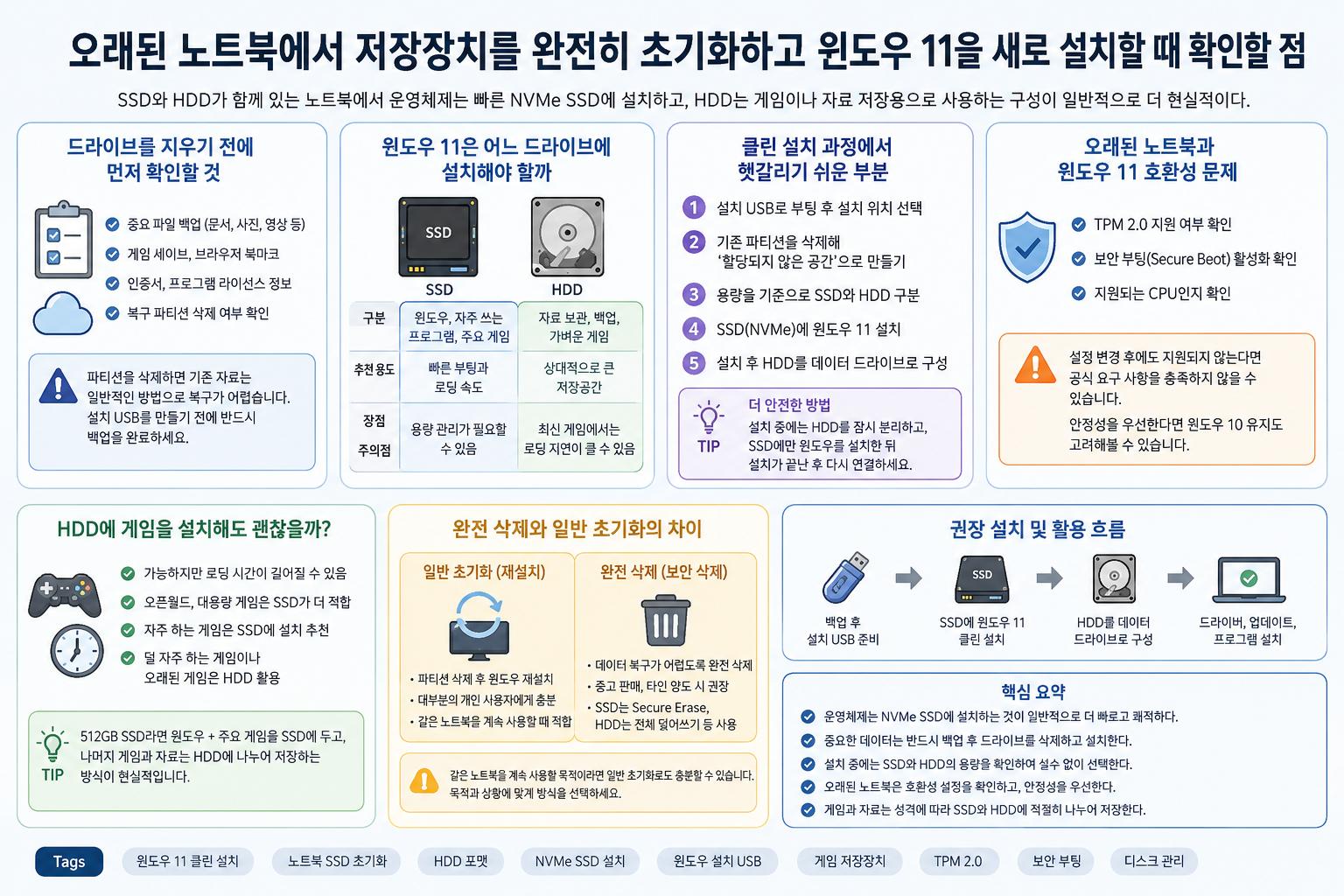
노트북에 SSD와 HDD가 함께 들어 있는 경우, 운영체제는 빠른 NVMe SSD에 설치하고 HDD는 게임이나 자료 저장용으로 쓰는 구성이 일반적으로 더 현실적이다. 다만 두 드라이브를 모두 지우는 작업은 되돌리기 어렵기 때문에, 설치 순서와 백업, 윈도우 11 호환성, 저장장치 선택 기준을 함께 살펴봐야 한다.
드라이브를 지우기 전에 먼저 확인할 것
두 저장장치를 모두 지우기 전에는 필요한 파일을 외장하드, 클라우드, 다른 PC 등에 먼저 백업해야 한다. 윈도우 설치 화면에서 파티션을 삭제하면 기존 자료는 일반적인 방법으로 다시 접근하기 어렵다.
특히 문서, 사진, 게임 세이브 파일, 브라우저 북마크, 인증서, 프로그램 라이선스 정보는 놓치기 쉽다. 단순히 “드라이브를 초기화한다”는 말 안에는 운영체제 삭제, 개인 파일 삭제, 복구 파티션 삭제까지 포함될 수 있으므로 작업 전 기준을 분명히 하는 것이 좋다.
주의할 점: 저장장치를 완전히 비우는 작업은 문제 해결에 도움이 될 수 있지만, 백업 없이 진행하면 중요한 파일을 잃을 수 있다. 설치 USB를 만들기 전에 반드시 필요한 자료를 따로 옮겨두는 편이 안전하다.
윈도우 11은 어느 드라이브에 설치해야 할까
NVMe SSD와 HDD가 함께 있다면 운영체제는 NVMe SSD에 설치하는 것이 일반적으로 적합하다. SSD는 부팅, 프로그램 실행, 업데이트, 파일 접근 속도에서 HDD보다 체감 차이가 크기 때문이다.
HDD는 대용량 파일, 오래된 게임, 영상, 백업 파일처럼 속도보다 용량이 중요한 용도로 활용할 수 있다. 반면 운영체제와 자주 실행하는 프로그램까지 HDD에 설치하면 노트북이 느리게 느껴질 가능성이 높다.
| 구분 | NVMe SSD | HDD |
|---|---|---|
| 추천 용도 | 윈도우, 자주 쓰는 프로그램, 주요 게임 | 자료 보관, 백업, 가벼운 게임 |
| 장점 | 빠른 부팅과 로딩 속도 | 상대적으로 큰 저장공간 |
| 주의점 | 용량 관리가 필요할 수 있음 | 최신 게임에서는 로딩 지연이 클 수 있음 |
클린 설치 과정에서 헷갈리기 쉬운 부분
윈도우 설치 USB로 부팅한 뒤 설치 위치를 선택하는 화면이 나오면, 기존 파티션을 삭제해 “할당되지 않은 공간” 상태로 만든 뒤 SSD를 선택해 설치하는 방식이 자주 사용된다. 이때 HDD까지 함께 삭제할 수 있지만, 실수로 다른 저장장치를 선택하지 않도록 용량을 기준으로 구분해야 한다.
예를 들어 512GB에 가까운 드라이브가 NVMe SSD이고, 1TB에 가까운 드라이브가 HDD일 가능성이 높다. 설치 대상은 SSD로 잡고, HDD는 설치 후 윈도우의 디스크 관리에서 새 볼륨을 만들어 데이터 드라이브로 사용하는 흐름이 깔끔하다.
더 안전하게 진행하려면 설치 중에는 HDD를 잠시 분리하고 SSD에만 윈도우를 설치한 뒤, 설치가 끝난 후 HDD를 다시 연결하는 방법도 고려할 수 있다. 노트북 구조상 분리가 어렵다면 설치 화면에서 용량을 신중히 확인해야 한다.
오래된 노트북과 윈도우 11 호환성 문제
2019년식 노트북이라고 해서 무조건 윈도우 11을 설치할 수 없는 것은 아니다. 다만 TPM 2.0, 보안 부팅, 지원되는 CPU 같은 조건 때문에 설치 가능 여부가 갈릴 수 있다.
윈도우가 “하드웨어가 너무 오래되었다”고 표시한다면 BIOS 또는 UEFI 설정에서 TPM, PTT, fTPM, Secure Boot 같은 항목이 꺼져 있는지 확인해볼 수 있다. 설정을 켠 뒤에도 지원되지 않는다고 나온다면 공식 지원 대상에서 벗어난 구성일 가능성이 있다.
주의할 점: 비공식 우회 설치 방법도 알려져 있지만, 업데이트 안정성이나 장기 지원 측면에서 변수가 생길 수 있다. 안정성을 우선한다면 윈도우 10 유지 또는 공식 요구 사항 충족 여부 확인이 더 현실적인 선택이 될 수 있다.
HDD에 게임을 설치해도 괜찮을까
HDD에 게임을 설치하는 것은 가능하지만, 최신 게임에서는 로딩 시간이 길어지거나 텍스처 로딩 지연, 끊김이 관찰될 수 있다. 특히 오픈월드 게임이나 대용량 데이터를 계속 불러오는 게임은 SSD 설치가 더 적합한 경우가 많다.
512GB SSD라면 윈도우와 자주 하는 게임 몇 개를 SSD에 두고, 덜 자주 하는 게임이나 오래된 게임을 HDD에 두는 방식이 현실적이다. 모든 게임을 HDD에 몰아넣기보다는 게임 성격에 따라 나누는 편이 체감 성능 관리에 유리하다.
완전 삭제와 일반 초기화의 차이
일반적인 윈도우 재설치 과정에서 파티션을 삭제하고 새로 설치하는 것은 대부분의 개인 사용자에게 충분한 초기화 방식으로 볼 수 있다. 하지만 중고 판매나 타인 양도처럼 개인정보 유출이 걱정되는 상황이라면 단순 삭제보다 보안 삭제를 고려할 수 있다.
SSD는 HDD와 삭제 방식이 다르기 때문에, 제조사 도구나 BIOS의 Secure Erase 기능을 사용하는 방식이 언급되기도 한다. HDD는 전체 덮어쓰기 방식이 사용될 수 있지만 시간이 오래 걸릴 수 있다.
다만 같은 노트북을 계속 본인이 사용할 목적이라면 과도한 보안 삭제까지 반드시 필요한 것은 아닐 수 있다. 이 경우에는 백업 후 설치 USB로 부팅하고, SSD에 윈도우를 새로 설치한 뒤 HDD를 데이터 드라이브로 다시 구성하는 정도가 현실적인 접근이다.
Tags
윈도우 11 클린 설치, 노트북 SSD 초기화, HDD 포맷, NVMe SSD 설치, 윈도우 설치 USB, 게임 저장장치, TPM 2.0, 보안 부팅, 디스크 관리