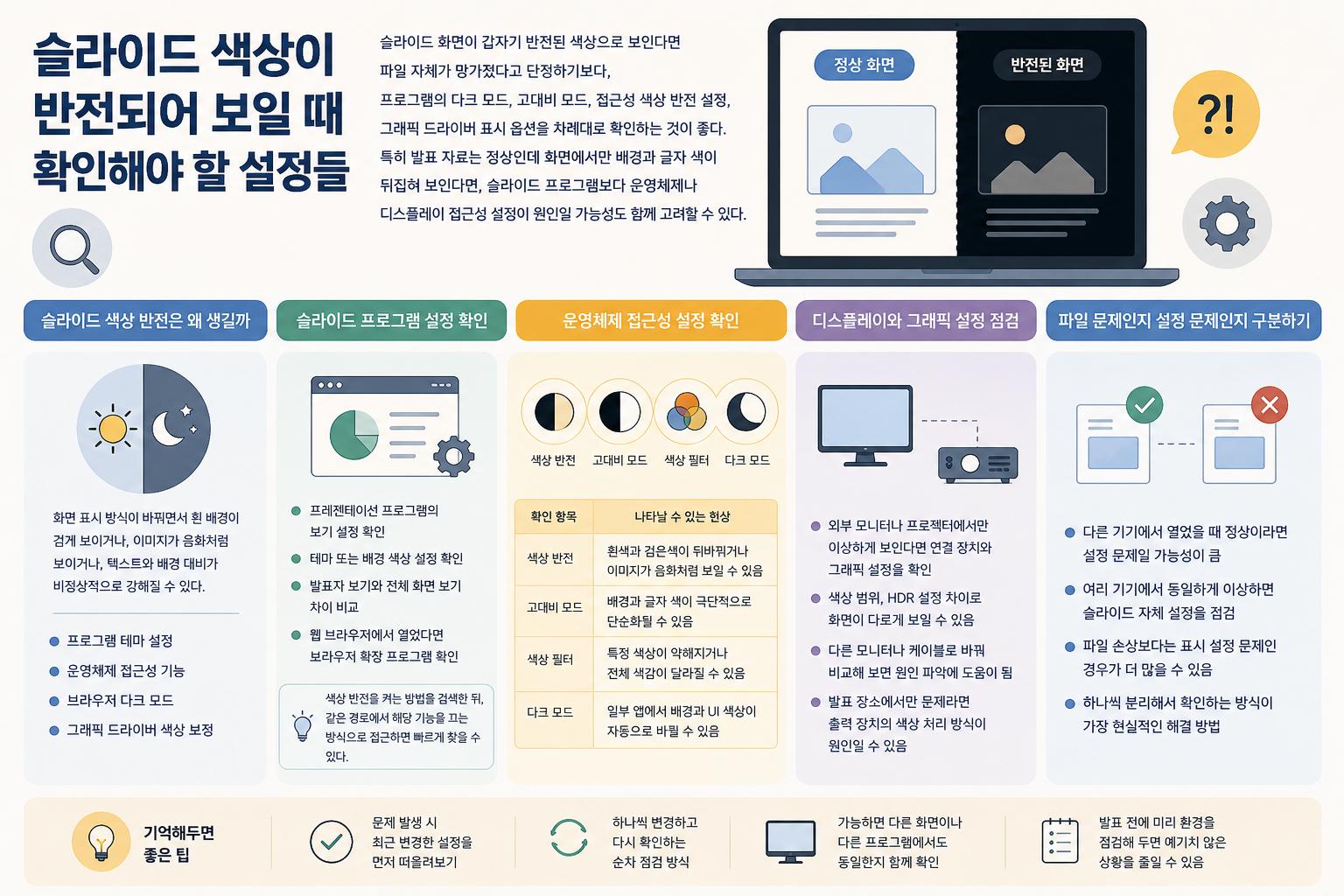
슬라이드 화면이 갑자기 반전된 색상으로 보인다면 파일 자체가 망가졌다고 단정하기보다, 먼저 프로그램의 다크 모드, 고대비 모드, 접근성 색상 반전 설정, 그래픽 드라이버 표시 옵션을 차례대로 확인하는 것이 좋다. 특히 발표 자료는 정상인데 화면에서만 배경과 글자 색이 뒤집혀 보인다면, 슬라이드 프로그램보다 운영체제나 디스플레이 접근성 설정이 원인일 가능성도 함께 고려할 수 있다.
슬라이드 색상 반전은 왜 생길까
슬라이드 색상이 반전되어 보이는 현상은 대개 화면 표시 방식이 바뀌었을 때 발생한다. 흰 배경이 검게 보이거나, 이미지 색상이 음화처럼 보이거나, 텍스트와 배경 대비가 비정상적으로 강해지는 식으로 나타날 수 있다.
원인은 하나로 고정되지 않는다. 프레젠테이션 프로그램의 테마 설정, 운영체제의 접근성 기능, 브라우저 기반 슬라이드의 다크 모드, 그래픽 드라이버 색상 보정 등이 함께 영향을 줄 수 있다.
슬라이드 프로그램 설정 확인
먼저 사용 중인 슬라이드 프로그램에서 다크 모드나 고대비 표시 옵션이 켜져 있는지 확인하는 것이 좋다. 프로그램에 따라 편집 화면만 어둡게 바꾸는 설정과 실제 슬라이드 표시 색상에 영향을 주는 설정이 다를 수 있다.
- 프레젠테이션 프로그램의 보기 설정 확인
- 테마 또는 배경 색상 설정 확인
- 발표자 보기와 전체 화면 보기의 차이 비교
- 웹 브라우저에서 열었다면 브라우저 확장 프로그램 확인
색상 반전을 켜는 방법을 검색한 뒤, 같은 경로에서 해당 기능을 끄는 방식으로 접근하면 문제를 더 빠르게 찾을 수 있다.
운영체제 접근성 설정 확인
슬라이드 파일이 아니라 컴퓨터 전체 화면이 이상하게 보인다면 운영체제의 접근성 설정을 확인해야 한다. 색상 반전, 고대비 테마, 색상 필터 같은 기능은 문서, 이미지, 웹페이지, 슬라이드 화면에 모두 영향을 줄 수 있다.
| 확인 항목 | 나타날 수 있는 현상 |
|---|---|
| 색상 반전 | 흰색과 검은색이 뒤바뀌거나 이미지가 음화처럼 보일 수 있음 |
| 고대비 모드 | 배경과 글자 색이 극단적으로 단순화될 수 있음 |
| 색상 필터 | 특정 색상이 약해지거나 전체 색감이 달라질 수 있음 |
| 다크 모드 | 일부 앱에서 배경과 UI 색상이 자동으로 바뀔 수 있음 |
디스플레이와 그래픽 설정 점검
외부 모니터나 프로젝터에서만 슬라이드가 이상하게 보인다면 연결 장치와 그래픽 설정도 확인할 필요가 있다. HDMI, USB-C, 무선 화면 공유 환경에서는 색상 범위나 HDR 설정 차이로 화면이 다르게 보일 수 있다.
특히 발표 장소에서만 문제가 생긴다면 슬라이드 파일보다 출력 장치의 색상 처리 방식이 원인일 수 있다. 다른 모니터에서 같은 파일을 열어 비교하면 문제 범위를 좁히는 데 도움이 된다.
파일 문제인지 설정 문제인지 구분하기
같은 파일을 다른 기기에서 열었을 때 정상적으로 보인다면 파일 손상보다는 현재 기기의 표시 설정 문제일 가능성이 크다. 반대로 여러 기기에서 동일하게 이상하게 보인다면 슬라이드 자체의 배경, 이미지, 테마 설정을 점검해야 한다.
이런 문제는 특정 프로그램 하나의 오류로 단정하기 어렵다. 슬라이드 프로그램, 운영체제 접근성 옵션, 브라우저 확장 기능, 외부 디스플레이 환경이 함께 영향을 줄 수 있으므로 하나씩 분리해 확인하는 방식이 가장 현실적이다.
개인적인 경험에서는 발표 직전 화면 색상이 갑자기 이상해 보이는 경우가 있어도, 실제 원인은 파일이 아니라 고대비 모드나 색상 필터였던 사례가 있다. 다만 이는 개인적인 경험이며 일반화할 수 없고, 사용하는 장치와 프로그램 환경에 따라 원인은 달라질 수 있다.
Tags
Tags
슬라이드 색상 반전, 파워포인트 색상 문제, 프레젠테이션 화면 오류, 다크 모드 설정, 고대비 모드, 색상 필터, 디스플레이 설정, 발표 화면 문제