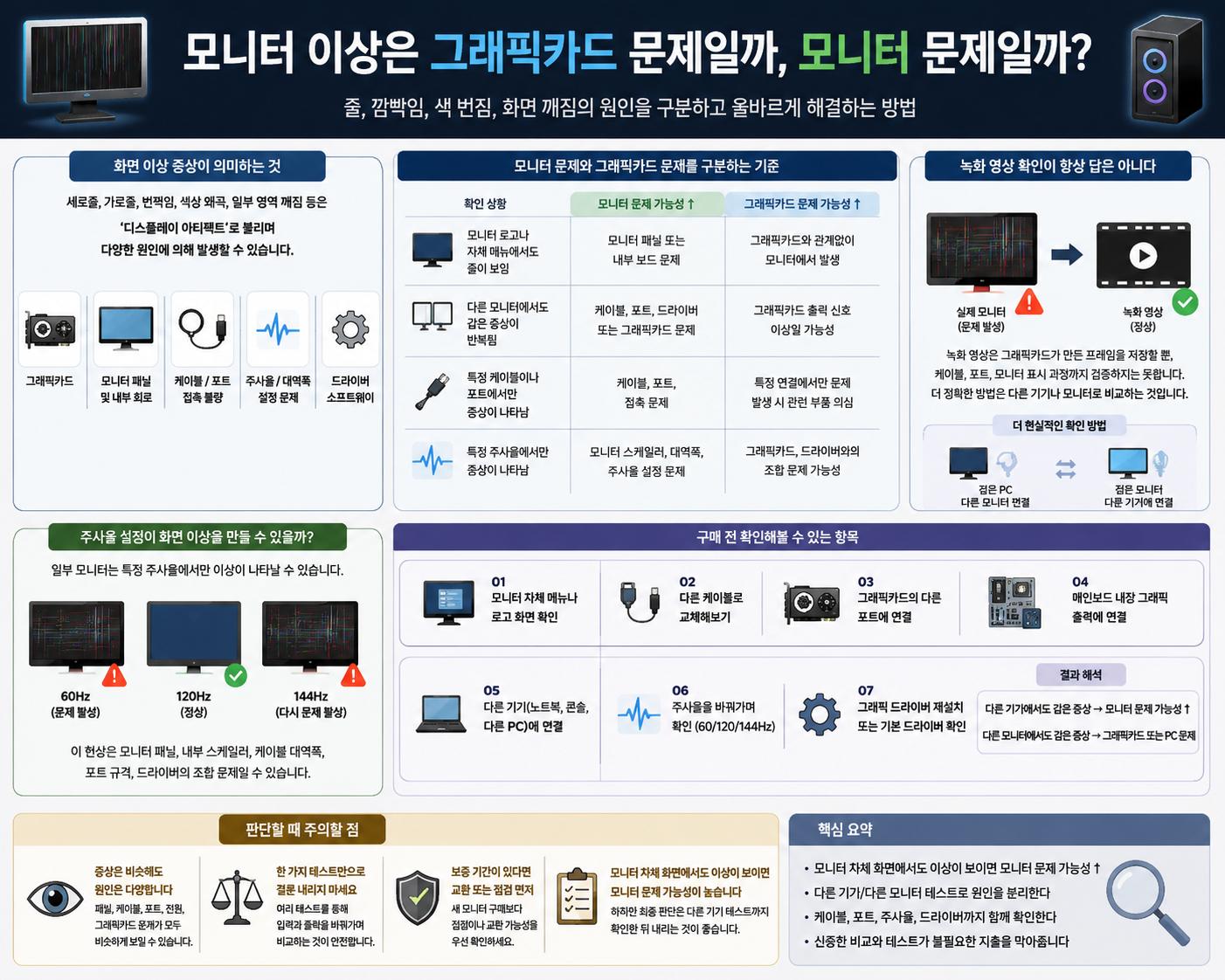
모니터에 줄, 깜빡임, 색 번짐, 화면 깨짐 같은 이상 증상이 나타나면 그래픽카드 고장인지 모니터 고장인지 먼저 구분해야 한다. 특히 증상이 운영체제 화면뿐 아니라 모니터 자체 부팅 로고나 설정 화면에서도 보인다면, 그래픽카드보다 모니터 패널, 내부 보드, 케이블, 주사율 설정 쪽을 우선 의심해볼 수 있다.
화면 이상 증상이 의미하는 것
화면에 세로줄, 가로줄, 번쩍임, 색상 왜곡, 일부 영역 깨짐이 나타나는 현상은 흔히 디스플레이 아티팩트로 설명된다. 하지만 이런 증상이 보인다고 해서 곧바로 그래픽카드 고장이라고 단정하기는 어렵다.
같은 화면 깨짐이라도 원인은 여러 갈래로 나뉠 수 있다. 그래픽카드, 모니터 패널, 모니터 내부 회로, 케이블, 포트, 주사율 설정, 드라이버 문제가 모두 후보가 될 수 있다.
핵심은 증상이 어느 화면에서 나타나는지 확인하는 것이다. 윈도우 진입 후에만 보이는지, BIOS 화면에서도 보이는지, 모니터 자체 로고 화면에서도 보이는지에 따라 의심 지점이 달라진다.
모니터 문제와 그래픽카드 문제를 구분하는 기준
그래픽카드 문제라면 보통 그래픽카드가 출력하는 영상 신호에 이상이 생긴다. 이 경우 게임, 바탕화면, BIOS 화면, 다른 모니터 연결 상황에서 비슷한 문제가 반복될 수 있다.
반대로 모니터 자체 부팅 로고, 입력 없음 화면, 모니터 설정 메뉴에서도 같은 줄이나 깨짐이 보인다면 모니터 쪽 문제일 가능성이 커진다. 이 화면들은 일반적으로 그래픽카드가 렌더링한 화면이 아니라 모니터 내부에서 표시되는 요소이기 때문이다.
| 확인 상황 | 가능성이 커지는 원인 |
|---|---|
| 모니터 로고나 자체 메뉴에서도 줄이 보임 | 모니터 패널 또는 내부 보드 문제 |
| 다른 모니터에서도 같은 증상이 반복됨 | 그래픽카드, 케이블, 드라이버 문제 |
| 특정 케이블이나 포트에서만 증상이 나타남 | 케이블, 포트, 접촉 문제 |
| 특정 주사율에서만 증상이 나타남 | 주사율 설정, 대역폭, 모니터 스케일러 문제 |
녹화 영상 확인이 항상 답이 아닌 이유
화면 녹화 영상을 스마트폰에서 재생해보는 방법은 일부 상황에서는 참고가 될 수 있다. 녹화 영상에는 문제가 없는데 실제 모니터에서만 깨져 보인다면, 화면 출력 이후의 장치 문제를 의심할 수 있다.
다만 이 방법만으로 원인을 확정하기는 어렵다. 녹화 프로그램은 그래픽카드가 만든 프레임을 파일로 저장하는 것이며, 케이블을 거쳐 모니터에 표시되는 전체 과정을 그대로 검증하지는 않는다.
더 현실적인 방법은 같은 PC를 다른 모니터에 연결하거나, 같은 모니터를 다른 기기에 연결해보는 것이다. 이 비교가 원인 분리에 더 직접적이다.
주사율 설정이 화면 이상을 만들 수 있을까
일부 모니터는 특정 주사율에서만 화면 이상이 나타날 수 있다. 예를 들어 60Hz에서는 줄이 보이지만 120Hz나 144Hz에서는 정상적으로 보이거나, 반대로 고주사율에서만 깜빡임이 나타나는 식이다.
이런 현상은 모니터 패널 자체의 문제일 수도 있고, 모니터 내부 스케일러, 케이블 대역폭, 포트 규격, 그래픽 드라이버와의 조합 문제로 해석될 수도 있다. 따라서 주사율을 바꿔보는 것은 비교적 간단하면서도 의미 있는 확인 방법이다.
개인적인 사용 사례에서 특정 주사율에서만 화면 이상이 관찰되는 경우가 있지만, 이는 제품 상태와 연결 환경에 따라 달라질 수 있으므로 일반화하기는 어렵다.
구매 전 확인해볼 수 있는 항목
새 모니터를 바로 구매하기 전에는 원인을 좁히는 확인이 필요하다. 단순 케이블 불량이나 설정 문제라면 모니터를 교체해도 같은 문제가 반복될 수 있기 때문이다.
- 모니터 자체 메뉴나 로고 화면에서도 문제가 보이는지 확인한다.
- HDMI, DisplayPort 등 다른 케이블로 바꿔본다.
- 그래픽카드의 다른 출력 포트에 연결해본다.
- 가능하다면 메인보드 내장 그래픽 출력에 연결해본다.
- 노트북, 콘솔, 다른 PC 등 별도 기기에 모니터를 연결해본다.
- 60Hz, 120Hz, 144Hz처럼 주사율을 바꿔본다.
- 그래픽 드라이버를 재설치하거나 기본 드라이버 상태에서 확인한다.
이 중 다른 기기에 연결해도 모니터 자체에서 같은 증상이 반복된다면 모니터 고장 가능성이 더 높아진다. 반대로 다른 모니터에서도 같은 증상이 나타나면 그래픽카드나 PC 쪽 문제를 더 깊게 확인해야 한다.
판단할 때 주의할 점
화면 이상은 눈으로 보이는 증상이 비슷해도 원인이 다를 수 있다. 패널 불량, 케이블 불량, 포트 불량, 전원 문제, 그래픽카드 오류가 모두 비슷한 형태로 나타날 수 있다.
따라서 한 가지 테스트만으로 결론을 내리기보다, 입력 장치와 출력 장치를 바꿔가며 비교하는 방식이 더 안전하다. 특히 모니터 보증 기간이 남아 있다면 구매보다 점검이나 교환 가능성을 먼저 확인하는 편이 현실적이다.
모니터 자체 화면에서도 이상이 보인다면 그래픽카드보다 모니터 쪽 문제일 가능성이 크지만, 최종 판단은 다른 기기 연결 테스트까지 확인한 뒤 내리는 것이 좋다.
Tags
모니터 고장, 그래픽카드 고장, 화면 깨짐, 모니터 줄 생김, 주사율 문제, DisplayPort 오류, HDMI 케이블, 모니터 테스트, GPU 아티팩트