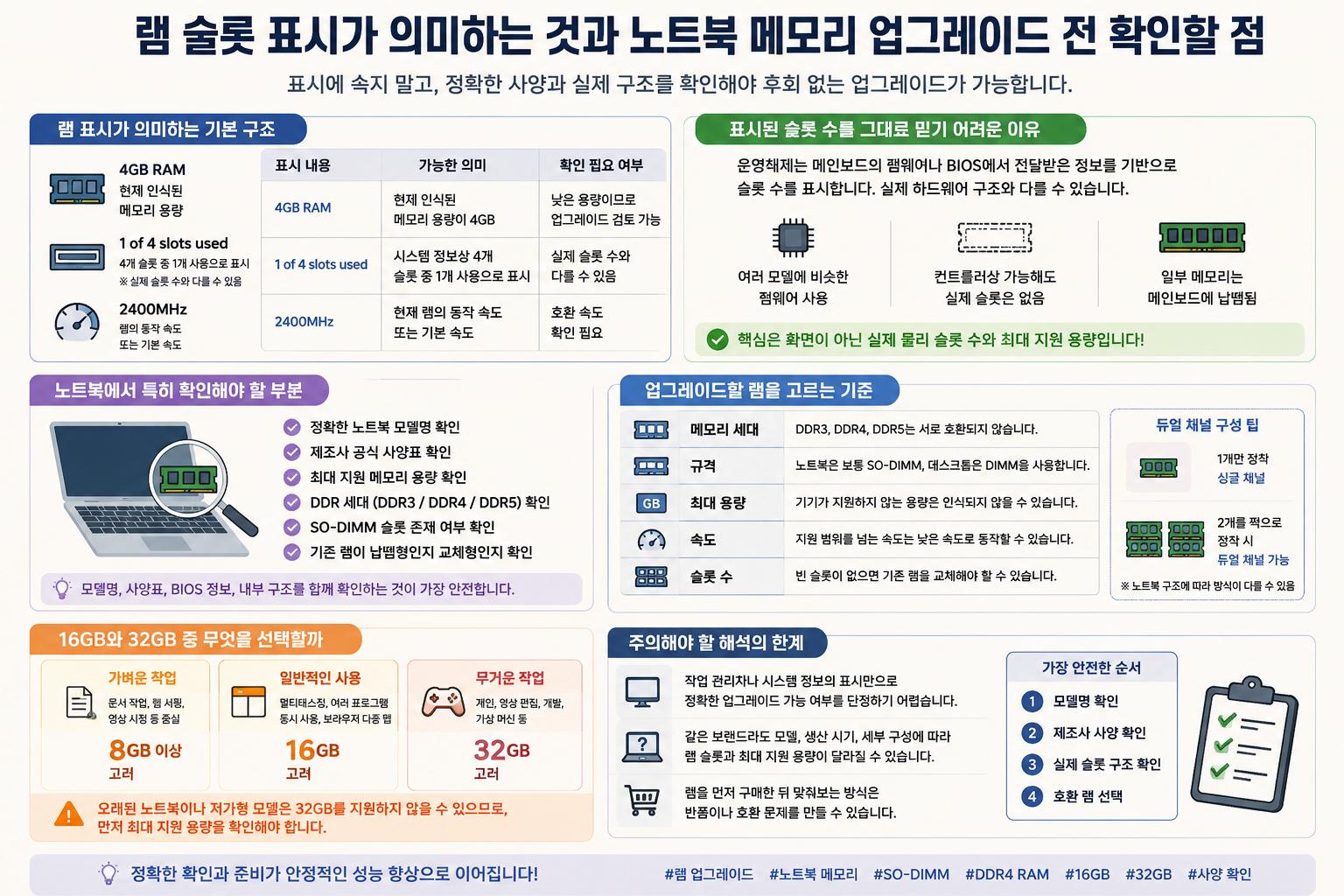
컴퓨터에서 “4GB RAM”, “슬롯 1개 사용”, “4개 슬롯” 같은 표시를 보면 실제로 메모리를 얼마나 꽂을 수 있는지 헷갈리기 쉽다. 특히 노트북에서는 운영체제나 작업 관리자에 표시되는 슬롯 수가 실제 물리 슬롯 수와 다를 수 있어, 업그레이드 전에는 모델명, 메인보드 사양, 실제 내부 구조를 함께 확인하는 것이 중요하다.
램 표시가 의미하는 기본 구조
일반적으로 “4GB RAM”이라고 표시된다면 현재 시스템에 인식된 메모리 용량이 4GB라는 뜻이다. “슬롯 1개 사용”처럼 보이는 정보는 메모리 모듈 하나가 장착되어 있다는 의미로 해석될 수 있다. 다만 이것이 반드시 실제로 4개의 물리 슬롯이 있다는 뜻은 아니다.
데스크톱 메인보드라면 2개 또는 4개의 램 슬롯이 있는 경우가 흔하다. 반면 노트북은 1개 또는 2개의 슬롯만 있거나, 일부 메모리가 메인보드에 납땜되어 교체가 불가능한 구조도 많다.
| 표시 내용 | 가능한 의미 | 확인 필요 여부 |
|---|---|---|
| 4GB RAM | 현재 인식된 메모리 용량이 4GB | 낮은 용량이므로 업그레이드 검토 가능 |
| 1 of 4 slots used | 시스템 정보상 4개 슬롯 중 1개 사용으로 표시 | 실제 슬롯 수와 다를 수 있음 |
| 2400MHz | 현재 램의 동작 속도 또는 기본 속도 | 호환 속도 확인 필요 |
표시된 슬롯 수를 그대로 믿기 어려운 이유
운영체제는 메인보드의 펌웨어나 BIOS에서 전달받은 정보를 바탕으로 램 슬롯 수를 표시한다. 이 정보가 항상 실제 하드웨어 구조와 정확히 일치하지는 않는다. 제조사가 여러 모델에 비슷한 펌웨어를 사용하거나, 메모리 컨트롤러상으로는 슬롯 구성이 가능하지만 실제 제품에는 슬롯이 납땜되어 있지 않은 경우도 있다.
핵심은 화면에 보이는 슬롯 수가 아니라 실제 장착 가능한 물리 슬롯 수와 최대 지원 용량이다. 특히 노트북은 작업 관리자 표시만 보고 램을 구매하면 호환되지 않는 제품을 살 수 있다.
노트북에서 특히 확인해야 할 부분
노트북이라면 데스크톱용 DIMM이 아니라 노트북용 SO-DIMM 규격을 사용하는 경우가 많다. 하지만 모든 노트북이 SO-DIMM 슬롯을 제공하는 것은 아니다. 일부 저가형 또는 초슬림 모델은 램이 메인보드에 납땜되어 있어 용량 업그레이드가 불가능할 수 있다.
- 정확한 노트북 모델명 확인
- 제조사 공식 사양표 확인
- 최대 지원 메모리 용량 확인
- DDR3, DDR4, DDR5 등 세대 확인
- SO-DIMM 슬롯 존재 여부 확인
- 기존 램이 납땜형인지 교체형인지 확인
가능하다면 제조사 지원 페이지, 제품 설명서, BIOS 정보, 내부 분해 사진 등을 함께 확인하는 것이 좋다. 직접 분해가 어렵다면 모델명으로 호환 정보를 검색하거나 전문 수리점에서 확인받는 방법도 고려할 수 있다.
업그레이드할 램을 고르는 기준
램을 고를 때는 용량만 보면 안 된다. 메모리 세대, 규격, 속도, 전압, 최대 지원 용량, 슬롯 개수까지 함께 확인해야 한다. DDR4 노트북에는 DDR5 램을 꽂을 수 없고, 데스크톱용 램은 노트북 슬롯에 맞지 않는다.
| 확인 항목 | 왜 중요한가 |
|---|---|
| 메모리 세대 | DDR3, DDR4, DDR5는 서로 호환되지 않는다. |
| 규격 | 노트북은 보통 SO-DIMM, 데스크톱은 DIMM을 사용한다. |
| 최대 용량 | 기기가 지원하지 않는 용량은 인식되지 않을 수 있다. |
| 속도 | 지원 범위를 넘는 속도는 낮은 속도로 동작할 수 있다. |
| 슬롯 수 | 빈 슬롯이 없으면 기존 램을 교체해야 할 수 있다. |
같은 용량이라도 1개만 꽂는 것보다 2개를 짝으로 구성하면 듀얼 채널 구성이 가능해지는 경우가 있다. 다만 노트북 구조에 따라 듀얼 채널 지원 방식이 다르므로, 모델별 사양을 먼저 확인해야 한다.
16GB와 32GB 중 무엇을 선택할까
현재 4GB만 장착된 상태라면 일반적인 웹 browsing, 문서 작업, 영상 시청만 해도 부족함을 느낄 수 있다. Windows 환경에서는 8GB도 기본 작업에는 가능하지만, 여러 프로그램을 동시에 켜거나 브라우저 탭을 많이 사용한다면 16GB가 더 현실적인 기준으로 볼 수 있다.
32GB는 게임, 영상 편집, 가상 머신, 무거운 작업을 함께 사용하는 경우에 고려할 수 있다. 하지만 오래된 노트북이나 저가형 모델은 32GB를 지원하지 않을 수 있으므로, 먼저 최대 지원 용량을 확인해야 한다.
- 가벼운 문서 작업 중심: 8GB 이상 고려
- 일반적인 사용과 멀티태스킹: 16GB 고려
- 게임, 편집, 개발 작업: 32GB 고려
- 오래된 기기: 최대 지원 용량 확인 필수
주의해야 할 해석의 한계
작업 관리자나 시스템 정보에 표시된 내용만으로는 정확한 업그레이드 가능 여부를 단정하기 어렵다. 특히 노트북에서는 “슬롯 4개”처럼 표시되더라도 실제로는 1개만 있거나, 추가 슬롯이 없거나, 램이 납땜되어 있을 수 있다.
개인적인 사용 경험이나 화면 표시만으로 일반화할 수는 없다. 같은 브랜드라도 모델, 생산 시기, 세부 구성에 따라 램 슬롯과 최대 지원 용량이 달라질 수 있다.
가장 안전한 순서는 모델명 확인, 제조사 사양 확인, 실제 슬롯 구조 확인, 호환 램 선택이다. 램을 먼저 구매한 뒤 맞춰보는 방식은 반품이나 호환 문제를 만들 수 있으므로 피하는 것이 좋다.
Tags
램 업그레이드, 노트북 RAM, 메모리 슬롯, SO-DIMM, DDR4 RAM, 노트북 메모리 확인, 16GB RAM, 32GB RAM, 컴퓨터 사양 확인