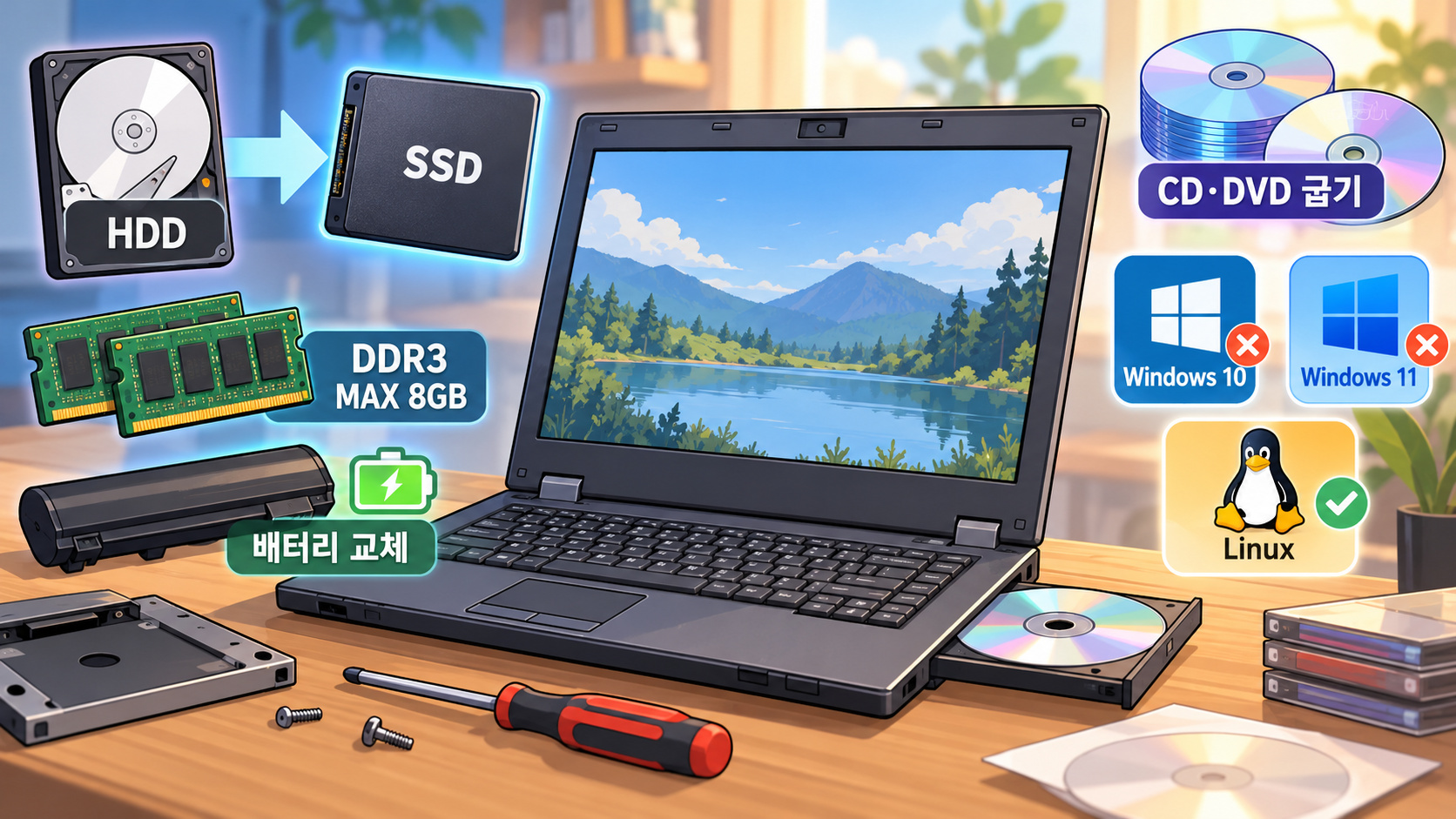
2010년에 출시된 델 래티튜드 E5410(Dell Latitude E5410)은 출시된 지 16년이 지난 구형 비즈니스 노트북이지만, 저장장치와 메모리 등을 정비하면 제한적인 용도로 활용할 수 있습니다. 특히 내장 광학 드라이브가 장착되어 있어 CD·DVD 굽기 작업이나 오래된 프로그램 실행용 컴퓨터로 활용할 여지가 있습니다. 다만 느려진 하드디스크를 SSD로 교체하는 것만으로 모든 성능 문제가 해결되는 것은 아니며, 배터리 호환성부터 운영체제 지원 종료 문제까지 함께 살펴봐야 합니다. 델 래티튜드 E5410에 적합한 저렴한 SATA SSD 선택 방법, 배터리 교체 기준, 메모리 업그레이드, 윈도우와 리눅스 설치 방법을 정리했습니다.
델 래티튜드 E5410의 기본 사양과 업그레이드 가능성
델 래티튜드 E5410은 2010년경 업무용으로 공급된 노트북으로, 인텔 1세대 코어 프로세서 계열과 DDR3 메모리를 사용하는 제품입니다. 업무용 노트북 특성상 저장장치와 배터리 등 일부 부품을 교체할 수 있도록 설계되었습니다. 다만 당시의 하드웨어 성능과 현재의 컴퓨터 사용 환경에는 상당한 차이가 있으므로 활용 목적을 명확히 정하는 것이 중요합니다.
| 항목 | 델 래티튜드 E5410 주요 사양 | 업그레이드 검토 사항 |
|---|---|---|
| 출시 시기 | 2010년 | 노후화와 부품 수급 확인 |
| 프로세서 | 인텔 코어 i3·i5·i7 또는 셀러론 계열 | 장착된 CPU에 따라 성능 차이 발생 |
| 메모리 | DDR3 SO-DIMM | 공식 최대 8GB |
| 저장장치 | 2.5인치 하드디스크 기반 구성 | 2.5인치 SATA SSD 교체 가능 |
| 그래픽 | 인텔 내장 그래픽 기반 | 최신 게임 실행에는 제한적 |
| 광학 드라이브 | 내장 ODD | 실제 CD·DVD 쓰기 지원 여부 확인 |
| 배터리 | 4셀·6셀·9셀 구성 | 정확한 호환 모델 확인 필요 |
델의 공식 기술 자료에 따르면 E5410은 두 개의 메모리 슬롯을 제공하며, 최대 8GB의 메모리 구성을 지원합니다. 프로세서는 판매 당시 선택된 사양에 따라 달라질 수 있으므로 동일한 E5410이라고 하더라도 실제 성능은 다릅니다. 정확한 사양은 BIOS 설정 화면이나 운영체제의 시스템 정보에서 확인할 수 있습니다.
특히 E5410과 비교적 최근에 출시된 Latitude 5410은 이름이 비슷하지만 서로 다른 제품입니다. 부품이나 수리 설명서를 검색할 때 모델명에 포함된 E를 빠뜨리지 않아야 합니다. 구체적인 분해 구조와 부품 교체 절차는 델 래티튜드 E5410 공식 설명서 페이지에서 확인할 수 있습니다.
E5410에 호환되는 SSD 규격과 구매 기준
구형 노트북의 체감 성능을 개선할 때 우선 검토할 부품은 저장장치입니다. 기존 기계식 HDD는 내부 디스크를 회전시키고 읽기 헤드를 이동시켜 데이터를 처리하기 때문에, 오래된 운영체제라도 부팅과 프로그램 실행 과정에서 대기 시간이 길어질 수 있습니다. SSD는 기계적인 구동 과정 없이 데이터를 처리하므로 저장장치가 병목인 상황에서 반응 속도가 개선될 가능성이 있습니다.
델 래티튜드 E5410의 기존 하드디스크를 교체하려면 일반적인 2.5인치 SATA 인터페이스를 사용하는 SSD를 선택해야 합니다. 현대적인 노트북에서 흔히 사용되는 M.2 NVMe SSD는 크기와 연결 방식이 달라 기존 하드디스크 장착 공간에 직접 설치할 수 없습니다.
- 제품 형태: 2.5인치 SATA SSD
- 연결 방식: SATA 인터페이스
- 권장 두께 확인: 일반적인 7mm SSD와 기존 장착 브래킷의 결합 상태 확인
- 용량: 가벼운 용도라면 240~256GB 또는 480~500GB 검토
- 장착 부품: 기존 하드디스크 고정용 캐디와 나사 재사용 여부 확인
현재 판매되는 SATA III SSD는 이전 세대의 SATA 연결 방식과 하위 호환되므로 구형 노트북에서도 사용할 수 있습니다. 다만 실제 데이터 전송 속도는 E5410의 저장장치 컨트롤러가 지원하는 범위에 따라 제한됩니다. 따라서 SSD 제품에 표시된 최대 읽기 속도가 그대로 구현된다고 기대하기보다는 부팅과 파일 접근 과정에서 발생하는 지연 시간이 줄어드는 점에 주목할 필요가 있습니다.
SSD 교체는 저장장치의 응답 속도를 개선하는 작업이지 CPU나 그래픽 성능을 높이는 작업은 아닙니다. 프로그램 실행이 느린 원인이 메모리 부족이나 프로세서 성능에 있다면 SSD 교체 후에도 일부 작업에서는 속도 차이가 제한적일 수 있습니다.
가성비 SATA SSD 추천 모델과 용량 비교
CD·DVD 굽기, 간단한 문서 작업, 오래된 게임 실행 정도가 목적이라면 고가의 SSD가 반드시 필요한 것은 아닙니다. SATA 규격의 보급형 SSD 중에서 제조사 지원과 제품 보증을 확인할 수 있는 모델을 비교하면 됩니다. 실제 판매 가격과 재고는 지역 및 구매 시기에 따라 달라지므로 특정 제품을 절대적인 최저가 제품으로 판단하기는 어렵습니다.
| SSD 모델 | 규격 | 특징 | 구매 시 고려할 점 |
|---|---|---|---|
| Crucial BX500 | 2.5인치 SATA | 기본적인 저장장치 교체를 위한 보급형 제품 | 장시간 대용량 쓰기 성능보다 가격과 용량을 우선할 때 검토 |
| Kingston A400 | 2.5인치 SATA | 오래된 HDD 교체용으로 고려할 수 있는 제품 | 판매처와 용량별 가격 및 보증 조건 확인 |
| Samsung 870 EVO | 2.5인치 SATA | 상대적으로 높은 제품 등급의 SATA SSD | 구형 노트북의 성능 제한을 고려하면 가격 대비 효용 비교 필요 |
| WD Blue SA510 | 2.5인치 SATA | 일반적인 시스템 저장장치 용도로 설계된 모델 | 제품 공급 상태와 다른 모델의 가격 차이 확인 |
간단한 디스크 굽기 작업만 수행한다면 240~256GB급 SSD로도 기본적인 운영체제와 프로그램을 설치할 공간을 확보할 수 있습니다. 오래된 게임을 여러 개 설치하거나 디스크 이미지를 저장할 계획이라면 480~500GB급이 더 편리할 수 있습니다. 특히 DVD 이미지 파일은 한 개만으로도 수 GB의 공간을 차지할 수 있으므로, 여러 디스크의 이미지를 동시에 작업하는 경우 여유 공간을 고려해야 합니다.
구형 시스템에서는 SSD 자체의 최고 성능보다 제품의 정상 작동 여부와 신뢰성이 중요합니다. 중고 SSD는 사용 이력과 남은 수명을 확인하기 어려울 수 있어, 가격 차이가 크지 않다면 보증 조건이 명확한 새 제품을 비교해볼 만합니다. 지나치게 오래 보관된 재고 제품이나 출처가 불분명한 저장장치를 구입할 때는 판매 조건을 추가로 확인하는 것이 좋습니다.
기존 HDD를 SSD로 교체하는 방법
델 래티튜드 E5410은 하단 접근 패널을 분리하여 저장장치를 교체할 수 있는 구조입니다. 다만 장기간 사용한 노트북은 나사가 마모되었거나 내부 부품이 약해졌을 가능성이 있으므로 무리한 힘을 가하지 않아야 합니다. 작업 전에는 전원을 완전히 차단하고 외부 전원과 배터리를 분리해야 합니다.
- 교체 전에 필요한 개인 파일과 설치 프로그램을 외부 저장장치에 백업합니다.
- 노트북을 종료한 뒤 전원 어댑터와 배터리를 분리합니다.
- 하단 접근 패널을 열고 기존 하드디스크가 장착된 위치를 확인합니다.
- 저장장치 고정 나사를 분리하고 기존 HDD를 조심스럽게 빼냅니다.
- 기존 HDD에 부착된 캐디와 고정 부품을 분리합니다.
- 새 SATA SSD에 필요한 고정 부품을 장착합니다.
- SSD를 원래 위치에 설치하고 고정 나사와 하단 패널을 다시 장착합니다.
- BIOS에서 저장장치가 인식되는지 확인한 뒤 운영체제를 설치합니다.
세부적인 분해 위치와 나사 구성은 델 Latitude E5410 공식 서비스 매뉴얼의 하드디스크 교체 항목을 참고하면 됩니다. 다른 Latitude 제품과 분해 방법이 다를 수 있으므로 반드시 E5410 설명서를 기준으로 작업해야 합니다.
새 SSD를 설치한 뒤 기존 운영체제를 그대로 복제할 수도 있지만, 오래된 프로그램과 설정 오류를 정리하려는 목적이라면 새로 설치하는 방법도 고려할 수 있습니다. 특히 기존 HDD에서 초기화를 완료하더라도 새 SSD로 교체하면 운영체제는 별도로 설치해야 합니다. SSD에는 일반적으로 윈도우가 사전 설치되어 있지 않기 때문입니다.
과거 업무용으로 사용한 컴퓨터라면 복구 과정에서 이전 사용자의 파일과 설정이 남아 있는지도 확인해야 합니다. 또한 단순한 초기화나 파일 삭제는 데이터를 완전히 복구 불가능하게 제거하는 작업과 다릅니다. 기존 저장장치를 폐기하거나 다른 사람에게 양도할 계획이라면 별도의 안전한 데이터 삭제 방법을 검토해야 합니다.
오래된 노트북 배터리 교체 시 확인할 사항
2010년 출시된 노트북에 당시의 배터리가 그대로 장착되어 있다면 상당한 성능 저하가 발생했을 가능성이 있습니다. 리튬이온 배터리는 사용 횟수뿐 아니라 보관 기간과 온도 등의 영향을 받기 때문에 오래된 제품에서는 충전 용량이 크게 감소할 수 있습니다. 완충 이후에도 전원이 빠르게 꺼지거나 배터리 잔량 표시가 불안정하다면 배터리 상태를 점검할 필요가 있습니다.
델 E5410에는 판매 구성에 따라 4셀, 6셀 또는 9셀 배터리가 사용되었습니다. 공식 자료에는 4셀 배터리와 6·9셀 배터리의 정격 전압이 서로 다르게 명시되어 있으므로 단순히 셀 개수만 보고 구매해서는 안 됩니다.
- 노트북의 정확한 모델명이 Latitude E5410인지 확인합니다.
- 기존 배터리에 표시된 부품 번호와 전압을 확인합니다.
- 새 배터리의 호환 모델 목록에 E5410이 명시되어 있는지 확인합니다.
- 커넥터와 장착 구조가 기존 배터리와 일치하는지 확인합니다.
- 배터리 제조일 또는 재고 상태와 제품 보증 조건을 확인합니다.
- 배터리 팽창이나 외관 손상이 있는 제품은 사용하지 않습니다.
판매자가 단순히 델 노트북 호환 배터리라고 표시했다고 해서 모든 Latitude 제품에서 사용할 수 있는 것은 아닙니다. 같은 시기에 판매된 다른 모델의 배터리도 외형이 유사하면서 실제로는 호환되지 않을 수 있습니다. 따라서 구매 전에는 기존 배터리의 라벨에 표시된 부품 번호를 우선 확인하는 것이 좋습니다.
새 배터리가 필요하지 않을 수도 있습니다. 노트북을 책상에 고정해두고 CD·DVD 굽기 작업에만 사용할 계획이라면, 배터리 교체 비용을 지출하기 전에 안정적인 전원 어댑터 연결 상태를 점검해볼 수 있습니다. 다만 배터리가 부풀어 있거나 파손된 경우에는 전원 연결 여부와 관계없이 안전을 위해 사용을 중단해야 합니다.
DDR3 메모리 업그레이드와 성능 개선 범위
SSD를 교체한 뒤에도 여러 프로그램을 실행할 때 느려진다면 메모리 용량을 확인할 필요가 있습니다. 특히 2GB 정도의 메모리가 장착된 시스템에서는 운영체제만 실행해도 사용 가능한 메모리가 부족해질 수 있습니다. 저장장치가 빨라졌더라도 부족한 메모리를 보완하기 위해 디스크를 반복적으로 사용하는 상황에서는 체감 성능이 제한될 수 있습니다.
델의 공식 사양에 따르면 E5410은 DDR3 SO-DIMM 슬롯 두 개를 사용하며 최대 8GB 메모리를 지원합니다. 메모리는 DDR3 1333MHz 규격으로 명시되어 있지만 실제 동작 속도는 1066MHz 수준으로 안내되어 있습니다. 따라서 새 메모리를 구매할 때는 노트북용 SO-DIMM 규격과 호환 여부를 우선 확인해야 합니다.
| 메모리 용량 | 예상 활용 범위 | 검토 사항 |
|---|---|---|
| 2GB | 매우 제한적인 단일 작업 | 운영체제와 프로그램에 따라 메모리 부족 가능성 |
| 4GB | 기본적인 문서 작업과 디스크 굽기 | 가벼운 용도에서 검토 가능 |
| 8GB | 여러 가벼운 프로그램 실행과 파일 작업 | 공식 지원 최대 용량이며 64비트 운영체제 필요 |
메모리를 이미 4GB 이상 장착했다면 CD·DVD 굽기만을 위해 반드시 최대 용량으로 업그레이드할 필요는 없습니다. 반면 여러 프로그램을 실행하거나 오래된 게임을 함께 설치할 예정이라면 추가 메모리를 검토할 수 있습니다. 실제 개선 정도는 장착된 CPU와 운영체제의 메모리 사용량에 따라 달라집니다.
주의할 점은 DDR3와 DDR4, DDR5 메모리가 서로 호환되지 않는다는 것입니다. 또한 데스크톱용 DIMM과 노트북용 SO-DIMM은 물리적인 규격이 다르므로 E5410에 맞는 제품인지 확인해야 합니다.
윈도우 10과 윈도우 11, 리눅스 중 어떤 운영체제가 적합할까?
구형 노트북을 복원할 때는 저장장치 교체만큼 운영체제 선택도 중요합니다. 기존 윈도우를 초기화하면 불필요한 프로그램이 제거되어 동작이 가벼워질 수 있지만, 오래된 운영체제를 계속 사용해도 되는지는 별도로 판단해야 합니다. 특히 2026년 기준으로 윈도우 10과 윈도우 11의 지원 조건을 확인할 필요가 있습니다.
윈도우 10은 2025년 10월 14일 일반 지원이 종료되었으며, 일반 소비자용 확장 보안 업데이트 프로그램도 2026년 10월 13일 종료되었습니다. 따라서 윈도우 10을 새로 설치해 계속 인터넷에 연결하는 방식은 보안 측면에서 신중하게 판단해야 합니다. 일반적인 지원 종료 일정과 예외적인 장기 지원 버전의 지원 기간은 서로 구분해야 합니다.
| 운영체제 | E5410에서의 활용 가능성 | 주의 사항 |
|---|---|---|
| Windows 10 | 기존 프로그램과 게임 호환성 검토 가능 | 일반 지원 및 소비자용 ESU 종료로 보안 위험 존재 |
| Windows 11 | 비공식 설치 방법이 존재 | 공식 요구 사양 미충족 및 업데이트 보장 불가 |
| Linux Mint Xfce | 일반적인 가벼운 작업과 디스크 기록용으로 검토 가능 | 기존 윈도우 프로그램과 드라이버 호환성 확인 필요 |
| Lubuntu | 상대적으로 가벼운 리눅스 데스크톱 환경 제공 | 장치별 무선랜 및 광학 드라이브 작동 확인 필요 |
윈도우 11은 TPM 2.0, 보안 부팅을 지원하는 UEFI 펌웨어, 지원 대상 프로세서 등 여러 하드웨어 조건을 요구합니다. 2010년형 E5410은 이러한 공식 요구 사항을 충족하지 못하므로 일반적인 윈도우 11 지원 대상에 포함되지 않습니다. SSD나 메모리를 추가한다고 해서 프로세서 및 펌웨어의 제한이 해결되는 것은 아닙니다.
일부 사용자는 Rufus와 같은 설치 USB 제작 도구를 활용하여 하드웨어 요구 사항 검사를 우회하기도 합니다. 그러나 이런 방법으로 윈도우 11을 설치하더라도 공식 지원을 받는 시스템으로 바뀌지는 않습니다. Microsoft는 요구 사항을 충족하지 않는 장치에서 호환성 문제가 발생할 수 있고 보안 업데이트를 포함한 업데이트 제공이 보장되지 않는다고 안내하고 있습니다.
현재 사용하는 프로그램이 윈도우 전용이 아니라면 리눅스도 대안이 될 수 있습니다. Linux Mint Xfce나 Lubuntu와 같은 환경에서는 가벼운 문서 작업 및 기본적인 파일 관리 기능을 사용할 수 있습니다. 다만 리눅스로 전환하면 일부 윈도우 게임이나 디스크 굽기 프로그램을 그대로 사용할 수 없으므로 필요한 프로그램의 호환성을 먼저 확인해야 합니다.
운영체제 선택에 관한 최신 기준은 마이크로소프트 윈도우 11 시스템 요구 사항과 윈도우 지원 종료 안내에서 확인할 수 있습니다. 리눅스를 검토하는 경우에는 Linux Mint 공식 홈페이지에서 지원되는 버전과 설치 정보를 살펴볼 수 있습니다.
내장 CD·DVD 드라이브로 디스크 굽는 방법
델 래티튜드 E5410을 복원하려는 주요 목적이 CD나 DVD 굽기라면 실제 광학 드라이브의 종류를 먼저 확인해야 합니다. 내장 ODD가 있다는 사실만으로 모든 CD와 DVD를 기록할 수 있는 것은 아닙니다. 일부 광학 드라이브는 디스크 읽기만 지원하거나 CD 기록은 지원하면서 DVD 기록은 지원하지 않을 수 있습니다.
- DVD-ROM: 일반적으로 DVD 읽기 전용 기능을 의미합니다.
- DVD/CD-RW 콤보: CD 기록은 지원하지만 DVD 기록은 지원하지 않는 구성입니다.
- DVD-RW 또는 DVD Writer: 지원되는 규격의 CD와 DVD를 기록할 수 있습니다.
- DVD±RW: DVD-R·DVD+R 계열의 기록 기능을 포함할 수 있으며 세부 지원 규격은 모델마다 다릅니다.
광학 드라이브 전면의 로고나 제품 라벨을 확인하고, 윈도우에서는 장치 관리자의 DVD/CD-ROM 드라이브 항목에서 모델명을 살펴볼 수 있습니다. 모델명을 확인한 뒤 제조사의 사양을 조회하면 실제로 지원하는 디스크 규격을 구분할 수 있습니다. 드라이브가 읽기 전용 제품이라면 소프트웨어를 설치하더라도 디스크를 기록할 수 없습니다.
디스크 굽기 프로그램은 운영체제에 따라 선택할 수 있습니다. 윈도우에서는 데이터 디스크를 기록할 때 파일 탐색기의 기본 기능을 활용할 수 있으며, 음악 CD나 ISO 이미지 기록에는 해당 기능을 지원하는 별도의 프로그램이나 운영체제 도구를 사용할 수 있습니다. 리눅스에서는 Brasero나 Xfburn처럼 광학 디스크 기록을 지원하는 프로그램을 검토할 수 있습니다.
디스크를 굽기 전에는 기록 가능한 공 디스크와 실제 광학 드라이브의 지원 규격이 일치하는지 확인해야 합니다. 특히 음악 CD를 일반적인 오디오 CD 플레이어에서 재생하려는 경우에는 단순한 MP3 파일 저장과 오디오 CD 제작이 서로 다르다는 점을 알아두어야 합니다.
- CD-R: 한 번 기록하는 용도로 사용하며 일반적인 음악 CD 제작에 활용할 수 있습니다.
- CD-RW: 지원 장치에서 내용을 지우고 다시 기록할 수 있습니다.
- DVD-R·DVD+R: 호환되는 드라이브에서 데이터와 영상 기록에 활용할 수 있습니다.
- DVD-RW·DVD+RW: 지원 장치에서 재기록할 수 있는 디스크입니다.
오래된 광학 드라이브는 렌즈 오염이나 구동부 노후화로 기록 실패가 발생할 수 있습니다. 중요한 디스크를 제작하기 전에 저렴한 테스트용 디스크로 기록과 재생을 확인하는 것이 좋습니다. 또한 굽기 작업 중 전원이 끊기면 디스크 기록에 실패할 수 있으므로 전원 어댑터 상태도 함께 점검해야 합니다.
CD·DVD 굽기 속도는 SSD의 최대 읽기 속도보다 광학 드라이브의 기록 성능과 디스크 상태에 더 큰 영향을 받을 수 있습니다. 따라서 저장장치를 SSD로 교체하더라도 노후화된 광학 드라이브의 물리적인 기록 성능 자체가 개선되는 것은 아닙니다.
업그레이드 비용을 줄이기 위한 최종 점검 사항
오래된 노트북의 업그레이드는 최신 제품과 달리 지출한 금액만큼 성능이 향상된다고 보기 어렵습니다. SSD와 배터리를 교체하는 데 드는 비용이 예상보다 커진다면 외장 USB DVD 라이터를 별도로 구매하는 방법과 비교할 필요도 있습니다. 따라서 부품을 주문하기 전에 현재 상태와 실제 사용 목적을 기준으로 작업 우선순위를 정하는 것이 좋습니다.
- 전원이 정상적으로 켜지고 BIOS에서 저장장치와 메모리를 인식하는지 확인합니다.
- 현재 HDD가 장착되어 있다면 2.5인치 SATA SSD 교체를 검토합니다.
- 메모리 용량이 부족한지 확인하고 필요한 경우에만 DDR3 메모리를 추가합니다.
- 기존 배터리의 상태와 전원 어댑터의 정상 작동 여부를 확인합니다.
- 광학 드라이브가 실제로 CD와 DVD 쓰기를 지원하는지 확인합니다.
- 사용할 운영체제와 디스크 굽기 프로그램의 호환성을 검토합니다.
- SSD 및 배터리 구매 비용과 외장 광학 드라이브의 구매 비용을 비교합니다.
부품을 교체하기 전에 냉각팬의 소음과 통풍구 상태를 점검하는 것도 중요합니다. 오래된 노트북에는 먼지가 축적되어 냉각 성능이 떨어진 경우가 있으며, 온도가 높아지면 시스템이 성능을 제한하거나 예기치 않게 종료될 수 있습니다. 냉각 장치를 정비할 때는 팬의 회전 상태와 방열판에 쌓인 먼지 등을 확인하되, 내부 커넥터와 부품을 손상시키지 않도록 주의해야 합니다.
추가로 BIOS 설정에서 SATA 동작 모드를 확인할 수 있지만, 무조건 설정을 변경할 필요는 없습니다. 기존 운영체제가 설치된 상태에서 저장장치 관련 설정을 임의로 변경하면 부팅 오류가 발생할 수 있습니다. 새 SSD에 운영체제를 설치할 계획이라면 현재 설정을 기록해두고 호환성에 문제가 있을 때만 필요한 항목을 검토하는 것이 좋습니다.
구형 노트북을 계속 사용할지 판단하는 기준
델 래티튜드 E5410처럼 오래된 노트북도 사용 목적이 제한적이라면 활용 가치가 남아 있을 수 있습니다. CD·DVD 기록이나 과거에 사용하던 프로그램 실행처럼 구형 하드웨어가 필요한 작업에서는 기존 장치를 정비하는 선택을 고려할 수 있습니다. 반면 최신 웹 브라우저로 많은 사이트를 이용하거나 고사양 게임을 실행하는 용도라면 부품을 교체해도 하드웨어 성능의 한계가 남습니다.
SSD 교체는 느려진 구형 노트북을 정비할 때 우선 검토할 만한 작업이지만, 배터리와 메모리를 모두 새로 구매하는 것이 반드시 경제적인 선택은 아닙니다. 사용 장소가 고정되어 있다면 배터리의 우선순위를 낮출 수 있고, 메모리가 충분하다면 추가 구매를 생략할 수 있습니다. 기존 광학 드라이브가 정상적으로 작동한다면 이를 유지하면서 필요한 부분만 개선하는 방법도 가능합니다.
운영체제 지원 여부 역시 중요한 판단 기준입니다. 인터넷 사용이 필요한 컴퓨터라면 보안 업데이트와 하드웨어 호환성을 함께 확인해야 하며, 오프라인 전용 디스크 제작 장비로 사용한다면 요구 조건이 달라질 수 있습니다. 결국 E5410의 업그레이드 범위는 최신 컴퓨터 수준의 성능을 목표로 하기보다 실제 필요한 기능과 부품 교체 비용을 비교하여 결정하는 것이 합리적입니다.
Tags
델 래티튜드 E5410, Dell Latitude E5410, 구형 노트북 업그레이드, 노트북 SSD 교체, 2.5인치 SATA SSD, 델 노트북 배터리 교체, DDR3 메모리 업그레이드, CD DVD 굽기, 오래된 노트북 활용, 구형 노트북 운영체제