델 Inspiron 15 3520처럼 윈도우가 설치된 노트북에서 “이 PC를 초기화하는 중 문제가 발생했습니다”라는 오류가 반복된다면, 단순히 계정 문제만으로 보기 어렵다. Microsoft 계정 잠금, 관리자 권한 부족, 손상된 복구 환경, Dell 복구 파티션 문제, 저장장치 상태 등이 함께 영향을 줄 수 있으므로 초기화 방식 자체를 다시 점검하는 것이 필요하다.
초기화 오류가 반복되는 이유
윈도우의 기본 초기화 기능은 내부 복구 환경을 이용해 운영체제를 다시 구성한다. 그런데 복구 이미지나 시스템 파일이 손상되어 있으면 “오류가 발생했다”는 메시지만 나오고 초기화가 중단될 수 있다. 이 경우 같은 메뉴를 반복해서 눌러도 결과가 달라지지 않는 경우가 많다.
특히 노트북이 심하게 느려졌거나 업데이트 실패, 계정 문제, 저장장치 오류가 겹쳐 있었다면 초기화 기능 자체가 정상적으로 작동하지 않을 수 있다. 초기화 실패는 사용자가 뭔가를 잘못 눌렀다는 뜻이라기보다, 현재 윈도우 복구 환경이 이미 불안정하다는 신호로 해석할 수 있다.
| 상황 | 가능한 원인 | 고려할 대응 |
|---|---|---|
| 초기화가 중간에 실패함 | 복구 환경 또는 시스템 파일 손상 | Dell 복구 메뉴 또는 USB 설치 검토 |
| 관리자 계정 접근이 어려움 | Microsoft 계정 잠금 또는 권한 문제 | 계정 복구, 로컬 관리자 확인 |
| 노트북이 계속 느림 | 시스템 손상, 저장장치 문제, 백그라운드 앱 | 진단 검사 후 클린 설치 고려 |
Microsoft 계정 잠금과 초기화의 관계
Microsoft 계정이 잠겨 있으면 로그인, 동기화, BitLocker 복구 키 확인, 일부 관리자 작업에서 문제가 생길 수 있다. 다만 계정이 잠겼다고 해서 항상 노트북 초기화가 불가능해지는 것은 아니다. 문제는 해당 계정이 유일한 관리자 계정이거나, 복구 키 확인이 필요한 상태일 때 더 복잡해진다.
BitLocker 장치 암호화가 켜져 있었다면 초기화나 재설치 과정에서 복구 키가 필요할 수 있다. 복구 키가 잠긴 Microsoft 계정에만 저장되어 있다면, 먼저 계정 복구를 시도하는 편이 안전하다. 계정 복구는 Microsoft 계정 복구 페이지에서 확인할 수 있다.
개인적인 사례에서는 “계정만 바꾸면 해결될 것”처럼 보일 수 있지만, 실제로는 관리자 권한, 복구 파티션, 윈도우 복구 환경, 저장장치 상태가 함께 얽혀 있을 수 있다. 따라서 특정 원인 하나로 일반화하기는 어렵다.
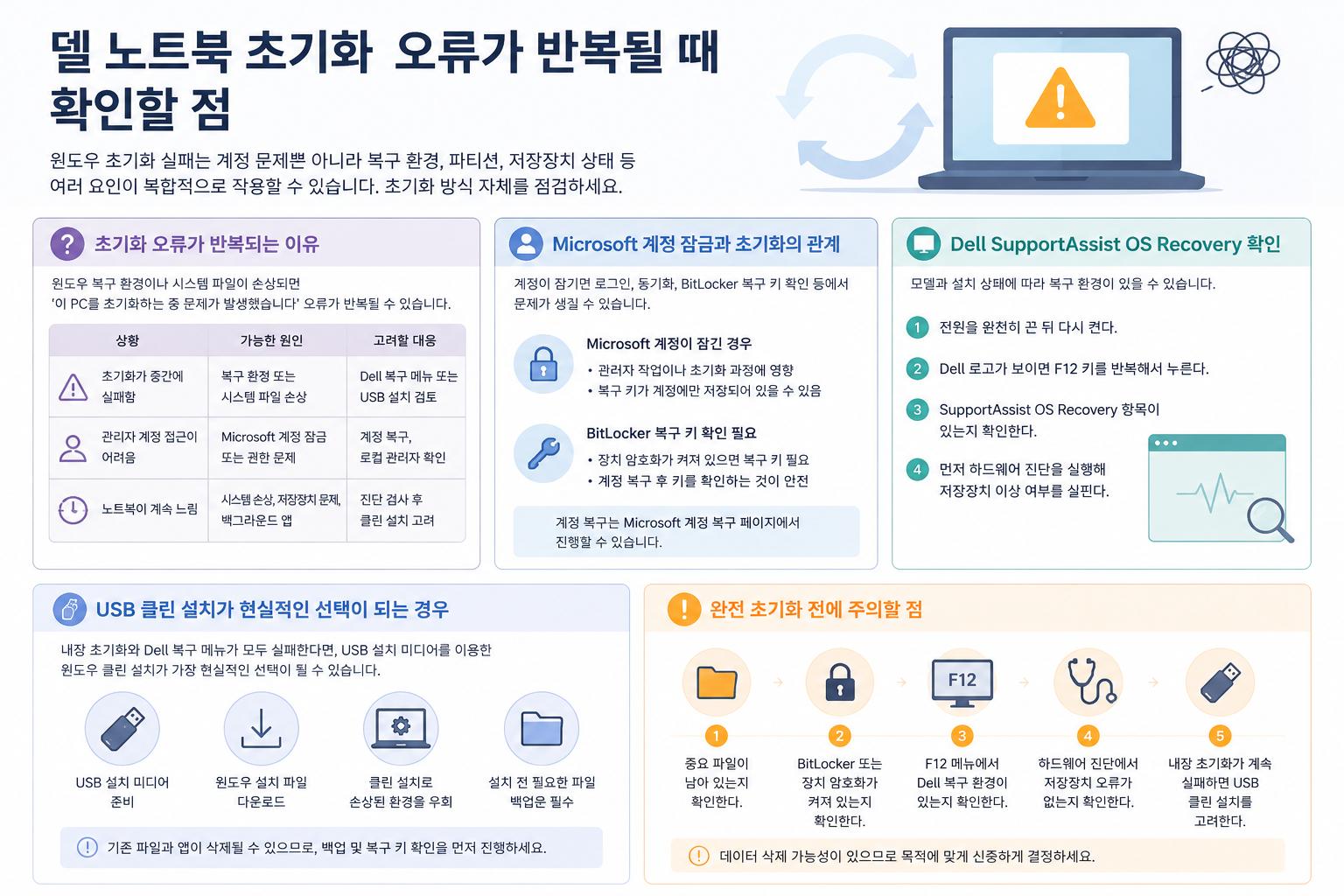
Dell SupportAssist OS Recovery 확인
Dell 노트북에는 모델과 설치 상태에 따라 별도의 복구 환경이 남아 있을 수 있다. 전원을 켠 직후 Dell 로고가 보일 때 F12 키를 여러 번 누르면 일회성 부팅 메뉴가 열리고, 여기에서 SupportAssist OS Recovery 항목이 보이는지 확인할 수 있다.
이 메뉴가 정상적으로 실행된다면 하드웨어 진단, 시스템 복구, 공장 이미지 복원 같은 선택지를 확인할 수 있다. Dell의 공식 안내는 SupportAssist OS Recovery 설명에서 확인할 수 있다.
- 전원을 완전히 끈 뒤 다시 켠다.
- Dell 로고가 보이면 F12 키를 반복해서 누른다.
- SupportAssist OS Recovery 항목이 있는지 확인한다.
- 먼저 하드웨어 진단을 실행해 저장장치 이상 여부를 살핀다.
USB 클린 설치가 현실적인 선택이 되는 경우
내장 초기화와 Dell 복구 메뉴가 모두 실패한다면, USB 설치 미디어를 이용한 윈도우 클린 설치가 가장 현실적인 선택이 될 수 있다. USB 드라이브가 필요하다는 점은 번거롭지만, 손상된 기존 복구 환경을 우회할 수 있다는 장점이 있다.
윈도우 11 설치 미디어는 Microsoft 공식 Windows 11 다운로드 페이지에서 만들 수 있다. Dell 모델용 복구 이미지는 Dell OS Recovery Tool을 통해 확인할 수 있다.
USB 클린 설치는 기존 파일과 앱을 지울 수 있으므로, 필요한 파일이 있다면 먼저 백업해야 한다. 또한 BitLocker 복구 키가 필요한 상태라면 설치 전 계정 복구나 복구 키 확인을 먼저 고려하는 편이 안전하다.
완전 초기화 전에 주의할 점
느린 노트북을 깨끗하게 다시 시작하려는 목적이라면 초기화 자체는 합리적인 선택일 수 있다. 하지만 복구 키가 없고 관리자 계정도 불안정한 상태라면, 무작정 삭제를 진행하기보다 현재 장치 암호화 상태와 필요한 파일 여부를 먼저 확인해야 한다.
- 중요 파일이 남아 있는지 확인한다.
- BitLocker 또는 장치 암호화가 켜져 있는지 확인한다.
- F12 메뉴에서 Dell 복구 환경이 있는지 확인한다.
- 하드웨어 진단에서 저장장치 오류가 없는지 확인한다.
- 내장 초기화가 계속 실패하면 USB 클린 설치를 고려한다.
관리자 계정을 새로 만들 수 없는 상태라면 윈도우 안에서 해결하려고 계속 시도하는 것보다, Dell 복구 환경이나 공식 설치 USB를 사용하는 방향이 더 단순할 수 있다. 다만 이 과정은 데이터 삭제 가능성이 있으므로 “느려서 초기화”인지 “계정 접근 문제까지 해결해야 하는 초기화”인지 구분해 접근하는 것이 중요하다.
Tags
델 노트북 초기화, Inspiron 15 3520, 윈도우 초기화 오류, 이 PC 초기화 실패, Microsoft 계정 잠금, Dell SupportAssist OS Recovery, 윈도우 11 클린 설치, BitLocker 복구 키, USB 설치 미디어