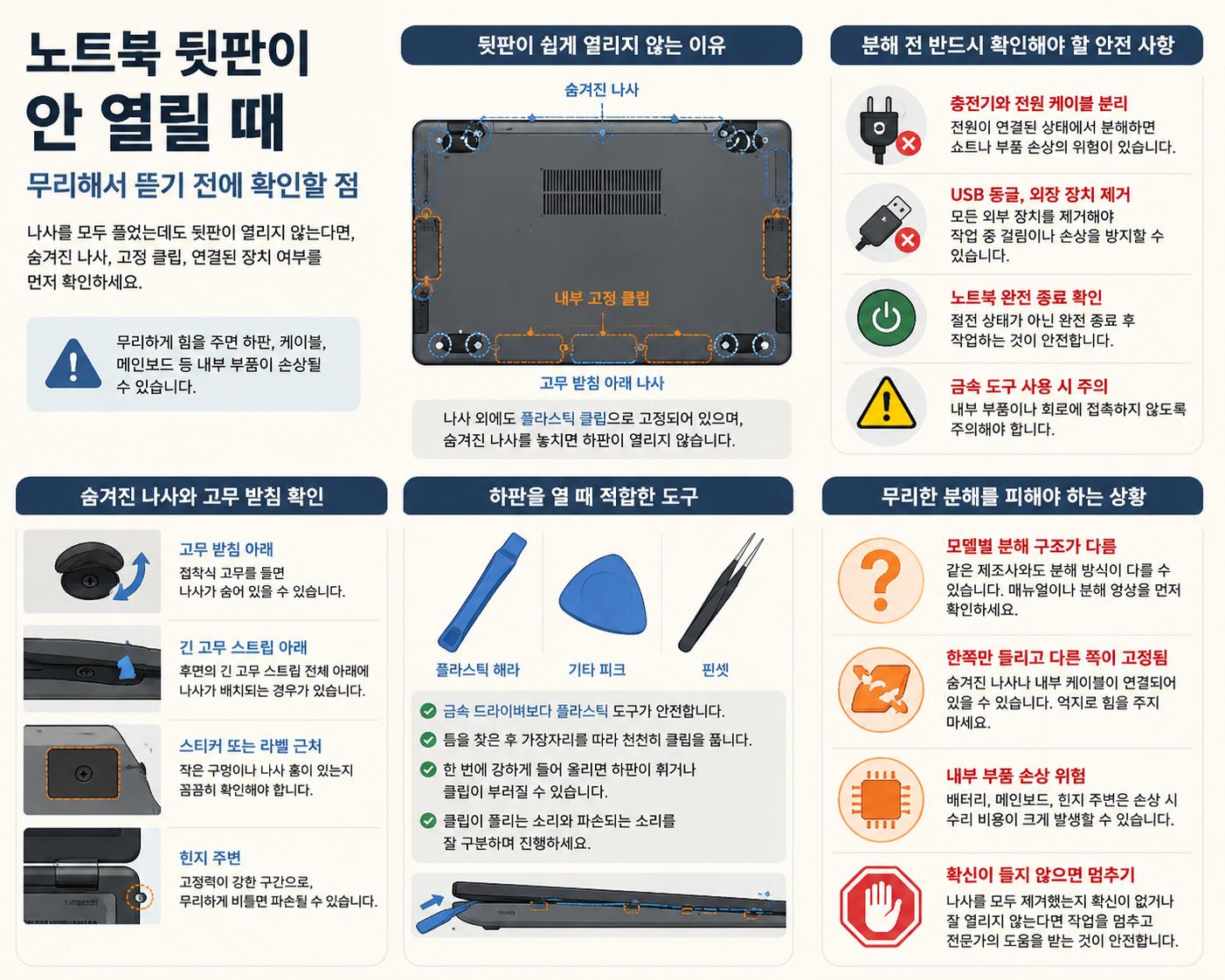
노트북 하판을 분리하려고 나사를 모두 풀었는데도 뒷판이 열리지 않는 경우가 있다. 이때는 숨겨진 나사, 고정 클립, 연결된 전원과 주변기기 여부를 먼저 확인하는 것이 중요하다. 무리하게 힘을 주면 하판 플라스틱, 내부 케이블, 메인보드 주변 부품이 손상될 수 있으므로 분해 전 점검 순서를 차분히 확인할 필요가 있다.
노트북 뒷판이 쉽게 열리지 않는 이유
노트북 하판은 단순히 나사만으로 고정되는 경우도 있지만, 많은 제품은 내부 플라스틱 클립까지 함께 사용한다. 나사를 모두 제거한 것처럼 보여도 클립이 단단히 물려 있으면 뒷판이 쉽게 들리지 않는다.
또한 일부 노트북은 고무 받침, 긴 고무 스트립, 스티커 아래에 나사가 숨어 있는 구조를 사용한다. 이 나사를 발견하지 못한 상태에서 억지로 들어 올리면 하판이 휘거나 고정 부위가 부러질 수 있다.
분해 전 반드시 확인해야 할 안전 사항
노트북을 열기 전에는 전원 종료, 충전기 분리, 연결된 USB 장치 제거가 먼저다. 화면만 끄거나 절전 상태로 두는 것은 충분하지 않다. 가능하면 완전히 종료한 뒤 작업하는 것이 안전하다.
- 충전기와 전원 케이블 분리
- USB 동글, 외장 저장장치, 마우스 수신기 제거
- 노트북 완전 종료 확인
- 금속 도구 사용 시 내부 부품 접촉 주의
숨겨진 나사와 고무 받침 확인
하판이 열리지 않을 때 가장 먼저 확인할 부분은 고무 발, 긴 고무 스트립, 스티커, 작은 덮개 주변이다. 일부 제품은 사용자가 쉽게 보지 못하는 위치에 추가 나사를 배치한다.
특히 고무 받침 아래에 나사가 있는 모델은 겉으로 보기에는 모든 나사를 제거한 것처럼 보일 수 있다. 제품별 분해 구조가 다르므로 같은 브랜드라도 모델명에 따라 차이가 있을 수 있다.
| 확인 위치 | 주의할 점 |
|---|---|
| 고무 받침 아래 | 접착식 고무를 들어 올리면 나사가 숨어 있을 수 있다. |
| 긴 고무 스트립 아래 | 일부 노트북은 후면 스트립 전체 아래에 나사를 배치한다. |
| 스티커 또는 라벨 근처 | 작은 구멍이나 나사 홈이 있는지 확인해야 한다. |
| 힌지 주변 | 하판 고정력이 강한 구간이라 무리하게 비틀면 파손될 수 있다. |
하판을 열 때 적합한 도구
노트북 하판을 벌릴 때는 금속 드라이버보다 플라스틱 헤라나 기타 피크처럼 얇고 유연한 도구가 더 적합한 경우가 많다. 금속 도구는 틈을 만들기에는 편하지만, 외장에 흠집을 내거나 내부 부품을 건드릴 위험이 있다.
틈을 찾은 뒤 한쪽을 강하게 들어 올리기보다 가장자리를 따라 조금씩 클립을 풀어가는 방식이 안전하다. 클립이 풀리는 소리가 나더라도 정상적인 분리음인지, 플라스틱이 깨지는 소리인지 구분하기 어렵기 때문에 천천히 진행하는 편이 좋다.
무리한 분해를 피해야 하는 상황
제품별 분해 영상이나 서비스 매뉴얼을 찾을 수 있다면 먼저 확인하는 것이 좋다. 같은 제조사라도 모델에 따라 하판이 아래로 열리는 경우, 키보드 쪽 상판을 먼저 분리해야 하는 경우, 특정 방향으로 밀어야 하는 경우가 있다.
개인적인 분해 경험은 일반화할 수 없다. 어떤 노트북은 약간의 힘으로 열리지만, 다른 모델은 숨겨진 나사나 내부 케이블 때문에 같은 방식으로 작업하면 손상될 수 있다.
나사를 모두 제거했는지 확신이 없거나, 하판이 한쪽만 들리고 다른 쪽이 단단히 고정되어 있다면 작업을 멈추는 것이 낫다. 특히 배터리, 메인보드, 힌지 주변은 손상 시 수리 비용이 커질 수 있어 주의가 필요하다.
Tags
노트북 분해, 노트북 하판 열기, 노트북 뒷판 안 열림, 노트북 숨겨진 나사, 노트북 고무발 나사, 노트북 수리 주의사항, 노트북 업그레이드, 노트북 청소